火狐浏览器怎样修改文件下载路径
时间:2026-06-08
来源:laoyechepaint下载
作者:佚名
在使用火狐浏览器进行文件下载时,有时我们可能需要更改默认的下载路径,以方便文件的管理和查找。以下将详细介绍更改火狐浏览器文件下载路径的方法。
一、打开火狐浏览器并进入设置页面
首先,打开火狐浏览器,点击界面右上角的菜单按钮(三条横线图标)。在弹出的菜单中,选择“设置”选项。
二、找到下载设置选项
进入设置页面后,在左侧的菜单中找到“常规”选项。然后在右侧的设置区域中,向下滚动找到“下载”部分。
三、更改下载路径
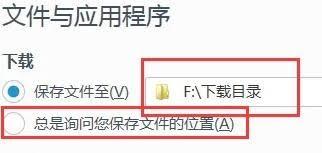
在“下载”设置区域中,可以看到“文件下载位置”这一选项。点击其右侧的“浏览”按钮。
此时会弹出一个文件选择框,在这里你可以选择想要设置为下载路径的文件夹。比如,你可以选择将文件下载到“d:⁄downloads”文件夹或者其他你指定的文件夹。
选择好文件夹后,点击“选择文件夹”按钮,即可完成下载路径的更改。
四、确认设置生效
设置好下载路径后,点击设置页面下方的“确定”按钮保存设置。之后,当你再次使用火狐浏览器下载文件时,文件就会被下载到你新设置的路径中。
通过以上简单的步骤,你就能轻松更改火狐浏览器的文件下载路径。这样可以让你的文件下载更加有序,便于管理和查找。无论是下载文档、图片还是其他类型的文件,都能快速定位到相应的文件夹中,提高工作和学习的效率。希望这个教程能帮助你更好地使用火狐浏览器进行文件下载。