Premiere视频如何添加带状滑动过渡效果
时间:2026-06-25
来源:老爷车下载
作者:佚名
在premiere中为视频添加带状滑动过渡效果,能让视频转场更具特色。以下是详细步骤。
首先,打开premiere软件并导入需要添加过渡效果的视频素材。将素材拖入时间轴,确保两段相邻视频之间有合适的剪辑点,以便添加过渡。
接着,找到“效果”面板。在面板中搜索“带状滑动”过渡效果。premiere提供了丰富的过渡效果库,“带状滑动”效果通常在“视频过渡”分类下。找到它后,直接将其拖到时间轴上两段视频的衔接处。
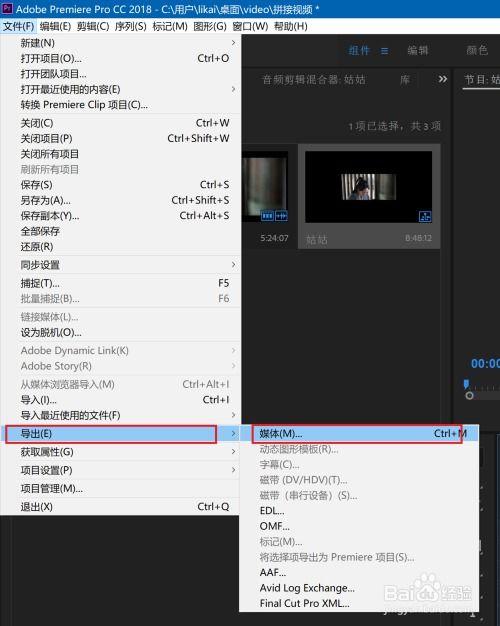
此时,时间轴上两段视频之间会出现一个带状滑动过渡效果的图标。选中这个过渡效果图标,在“效果控件”面板中可以对其参数进行调整。
“过渡完成”参数决定了过渡效果的完成程度。将其数值调整到合适位置,比如从0%到100%慢慢过渡,能控制过渡效果的起始和结束状态。
“方向”参数则控制带状滑动的方向,可根据视频内容和创意需求选择向上、向下、向左或向右滑动。
“宽度”参数能改变带状的宽度,较宽的带状会呈现出不同的视觉效果,可通过调整宽度来适应视频风格。
“边宽”参数用于调整带状边缘的宽度,使过渡效果更加细腻。
通过这些参数的调整,可以让带状滑动过渡效果与视频完美融合,增强视频的观赏性和连贯性。
此外,还可以通过设置关键帧来实现更复杂的过渡动画。比如在不同时间点改变“过渡完成”“方向”等参数的值,创造出独特的过渡效果变化。
总之,在premiere中添加带状滑动过渡效果并不复杂,通过简单的操作和参数调整,就能为视频增添丰富的视觉效果,让视频转场更加精彩。