微信app中的腾讯文档如何保存到电脑
在日常办公和学习中,我们常常会使用腾讯文档来记录和整理信息。当需要将微信app中的腾讯文档保存到电脑时,该如何操作呢?下面为您详细介绍。
一、找到腾讯文档
首先,打开微信app,在聊天记录或文件传输助手等位置找到包含腾讯文档的消息。点击进入该文档,页面会自动跳转到腾讯文档的小程序界面。
二、分享文档
在腾讯文档小程序界面中,点击右上角的“...”图标,会弹出分享菜单。
三、选择合适的分享方式
1. 通过“发送给微信好友”分享
- 您可以将文档发送给“文件传输助手”,这样在电脑上登录微信后,就能在“文件传输助手”中找到该文档。
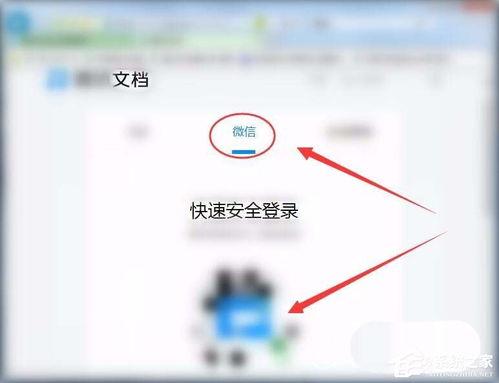
- 发送成功后,在电脑微信端的“文件传输助手”聊天窗口中,点击文档链接,即可打开腾讯文档网页版。在网页版中,您可以对文档进行一些基本操作,如查看、编辑等。但这只是临时在网页上查看,还不能直接保存到电脑本地。
2. 通过“发送到我的电脑”分享
- 这是比较直接保存到电脑的方式。点击“发送到我的电脑”,会提示您在电脑上确认接收。
- 在电脑上登录微信,会收到来自手机微信的分享请求。点击确认接收后,该文档就会自动保存到电脑上微信的默认文件保存路径中。您可以通过电脑微信的设置,查看具体的文件保存位置。一般路径类似于“我的文档⁄wechat files⁄您的微信号⁄filestorage⁄file”,在这里就能找到从微信app中保存过来的腾讯文档啦。
四、其他保存途径
除了上述方法,您还可以在腾讯文档小程序中,点击右上角“...”图标后选择“下载”。下载后的文件格式通常为docx等常见文档格式,保存到手机的指定文件夹中。然后,通过手机与电脑之间的文件传输方式,如数据线连接、使用云盘等,将文件从手机传输到电脑上。
通过以上几种方法,您就能轻松地将微信app中的腾讯文档保存到电脑上,方便进一步处理和使用文档啦。希望这些步骤对您有所帮助,让您在办公和学习中更加高效地利用腾讯文档。