如何在office2010中插入文本框
在office2010中插入文本框是一项非常实用的操作,无论是制作文档、演示文稿还是绘制流程图等,文本框都能发挥重要作用。下面就为大家详细介绍如何在office2010中插入文本框。
一、word中插入文本框
1. 打开word文档:启动word2010应用程序,打开你需要编辑的文档。
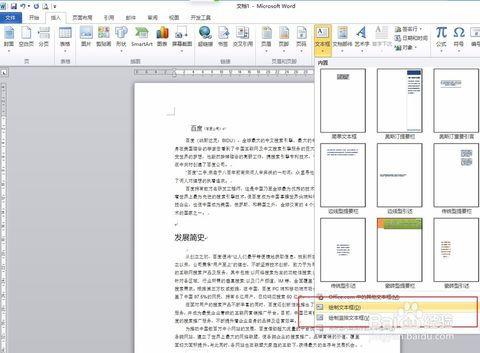
2. 找到插入选项卡:在文档界面上方的菜单栏中,点击“插入”选项卡。
3. 点击文本框按钮:在“插入”选项卡的“文本”组中,找到“文本框”按钮。
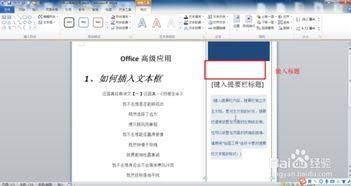
4. 选择文本框样式:点击“文本框”按钮后,会出现多种预设的文本框样式供你选择,如简单文本框、带阴影文本框等。你可以根据自己的需求点击相应样式。
5. 绘制文本框:此时鼠标指针变为十字形状,在文档中合适的位置按住鼠标左键拖动,即可绘制出文本框。
6. 输入文本:绘制好文本框后,在其中点击即可输入文字,你还可以对文字的字体、字号、颜色等进行设置。
二、excel中插入文本框
1. 进入excel工作表:打开excel2010软件,进入你要操作的工作表。
2. 切换到插入选项卡:点击菜单栏中的“插入”选项卡。
3. 插入文本框:在“插入”选项卡的“文本”组中,找到“文本框”选项,点击它。
4. 绘制文本框并输入内容:像在word中一样,按住鼠标左键在工作表中拖动绘制文本框,然后输入所需的文本,比如添加一些注释或说明等。
三、powerpoint中插入文本框
1. 打开演示文稿:启动powerpoint2010,打开相应的演示文稿。
2. 选择插入选项卡:点击界面上方的“插入”选项卡。
3. 插入文本框:在“插入”选项卡的“文本”组中,找到“文本框”命令。
4. 绘制文本框及输入文本:通过拖动鼠标绘制文本框后,在其中输入文字内容,用于补充幻灯片的信息。
通过以上简单的步骤,你就能轻松在office2010的word、excel和powerpoint中插入文本框啦。合理运用文本框,能让你的文档、表格和演示文稿更加丰富和专业。快来试试吧!