Photoshop背景橡皮擦工具如何使用
时间:2026-07-10
来源:老爷车下载
作者:佚名
Photoshop软件是一款非常受欢迎的修图工具,丰富的修图软件为用户们免费提供。这里为大家带来关于背景橡皮擦工具的使用教程分享,希望可以帮助到大家!
Photoshop背景橡皮擦工具如何使用

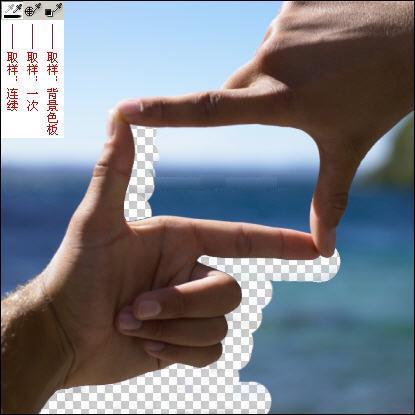
先来看看工具选项栏中的状况,下图是软件的默认状态下背景橡皮擦的工具栏。

什么操作都不做,就在图上画上一道,可以看到得到结果并不理想,手的部分有一些被擦除了。

按Ctrl+Z退回上一步,将工具栏中的容差改为30%,再次再图上画一道,可以看到结果效果不错了。由此可见,此处的容差用处跟魔棒工具的容差是一样的,背景橡皮擦工具是通过颜色的容差来进行工作的。
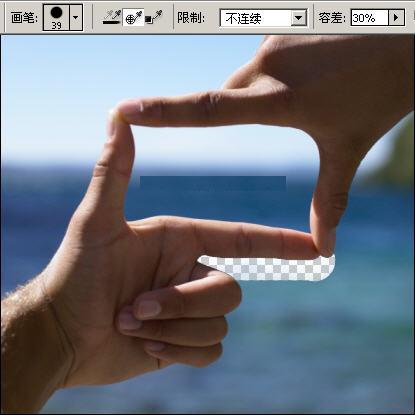
当再一次在画面中使用背景橡皮擦工具,结果不够理想。

按Ctrl+Z退回上一步,再次在画面中使用背景橡皮擦工具,结果不错。那我们分析一下,这两次为什么参数没有改变,却有不同的变化呢?注意一下背景橡皮擦的光标,光标中间有一个“+”的坐标,当“+”光标位置在要擦除的位置上的时候,就能擦出比较好的效果。

换一个说法就是说“+”字光标就是取样的定位点,当取样的定位点确定取样的颜色后,该颜色容差相近的颜色都会被擦除。(如果你的光标不是这样的话,执行Ctrl+K,在首选项对话框中,在“显示与光标”的选项卡中进行设定)
说到光标那就要开始说说背景橡皮擦的三种取样方式了。取样有三种方式,连续、一次、背景色板。这三种方式都有着自己非常不寻常的作用。下面我们一一介绍。
连续:“+”字光标中心不断地的移动,也将会对取样点不断的更改,此时擦除的效果比较连续。