Microsoft Office表格怎么同步共享
在日常办公中,多人协作处理microsoft office表格是常有的需求,而同步共享功能能极大提高工作效率。下面就为大家详细介绍其操作方法。
首先,确保你使用的是microsoft 365订阅版本,这是实现高效同步共享的基础。
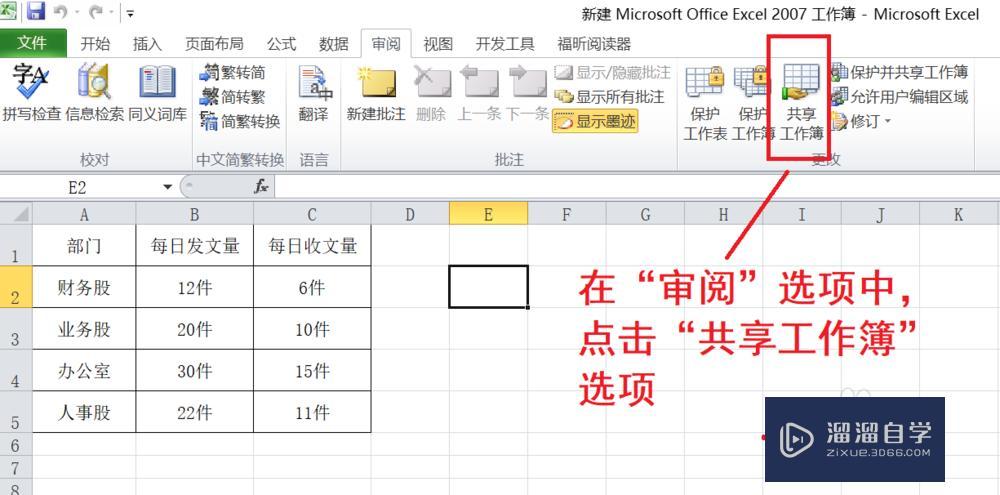
对于本地文件,打开excel表格后,点击“文件”选项卡,选择“共享”。这里有多种共享方式。
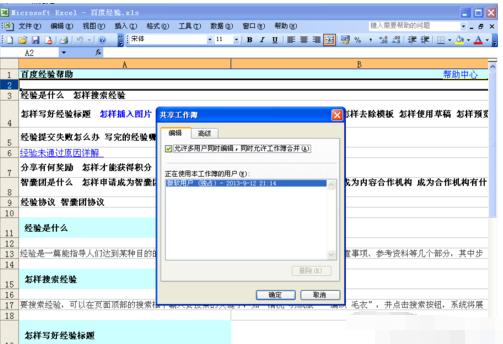
如果你想通过链接共享,点击“共享工作簿”,选择“特定人员”,输入要共享的人员邮箱地址等信息。设置好权限,如是否可编辑等。生成链接后,可将链接发送给团队成员,他们点击链接就能在网页浏览器中查看和编辑表格。
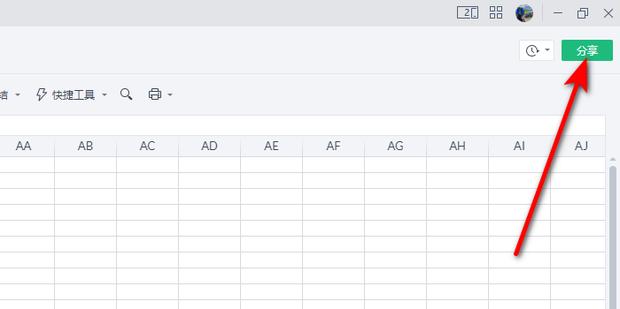
若要与团队成员实时协作编辑,可使用onedrive。将表格保存到onedrive云存储空间。然后在excel中打开该文件,点击“共享”,选择“获取共享链接”。团队成员收到链接后,点击即可在excel中同时在线协作,实时看到彼此的操作。
在共享过程中,你还能随时管理权限。比如,发现某些成员权限设置过高或过低,可随时进入共享设置界面进行调整。
对于在线创建的表格,在excel网页版中创建好表格后,同样点击“共享”按钮。按照上述类似步骤设置共享链接和权限。
另外,如果你使用的是移动设备,在安装了excel移动应用后,打开已共享的表格。在应用内也能方便地与团队成员同步协作。比如在表格中进行数据修改,其他成员能实时看到更新。
同时,要注意数据的安全性。在共享时设置强密码,并定期检查共享链接的有效性和权限设置。
通过以上方法,就能轻松实现microsoft office表格的同步共享。无论是团队项目中的数据协作,还是与合作伙伴的信息交互,都能高效完成。让团队成员之间的沟通协作更加顺畅,工作效率大幅提升,共同推动项目顺利进行。现在,赶紧试试这些同步共享功能,开启高效办公之旅吧。