ae如何修改文字颜色
在adobe after effects(ae)中修改文字颜色是一项基础且常用的操作,掌握它能让你的作品更加丰富多彩。下面将从多个维度为你详细介绍。
直接在文字图层中修改
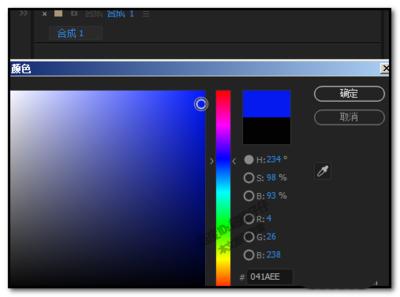
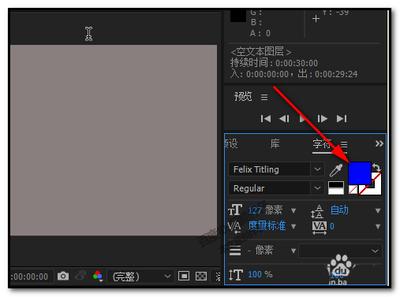
当你在ae中创建了文字图层后,选中该文字图层。然后在界面上方的“文字”工具面板中,找到“填充颜色”选项,点击其颜色块,即可弹出颜色选择器。在这里,你可以通过多种方式选择你想要的颜色。比如,可以直接在颜色条上拖动滑块来获取大致颜色范围,再在颜色区域中精确选取;也可以输入颜色的rgb值或十六进制代码来获取特定颜色。选择好颜色后点击“确定”,文字颜色就会立即改变。
使用特效控制文字颜色
除了直接修改文字图层的填充颜色,还可以利用特效来实现更丰富的颜色变化效果。例如,添加“填充”特效。选中文字图层后,在菜单栏中依次点击“效果”-“生成”-“填充”。在“填充”特效的参数设置面板中,同样可以通过颜色选择器来更改文字的填充颜色。而且,与直接在文字图层中修改颜色不同的是,使用特效可以对颜色进行更多的动画设置。你可以在不同的关键帧设置不同的颜色值,从而让文字颜色产生动态变化,为作品增添独特的视觉效果。
根据场景需求搭配颜色
在修改文字颜色时,要充分考虑作品的整体场景和风格。如果是制作一个活力四射的运动主题视频,那么可以选择鲜明、对比强烈的颜色,如亮橙色与蓝色搭配,让文字更加醒目,吸引观众注意力。若是制作一个温馨的情感类视频,则适合选择柔和、温暖的色调,像淡粉色、浅黄色等,营造出舒适的氛围。同时,还要注意文字颜色与背景颜色的搭配,确保文字清晰可读。一般来说,避免文字颜色与背景颜色过于相近,可选择对比度较高的颜色组合,比如白色文字搭配黑色背景,或者黄色文字搭配深蓝色背景等。
总之,在ae中修改文字颜色的方法多样,无论是简单直接的文字图层颜色修改,还是借助特效实现丰富的颜色动画效果,都能满足不同的创作需求。关键在于根据作品的主题、风格以及场景,选择合适的颜色搭配,让文字在画面中发挥出最佳的视觉传达作用,为你的视频作品增色添彩。