
如何关闭垂直同步防止画面撕裂功能
在电脑游戏或图形应用中,垂直同步是一项重要的功能,它有助于防止画面撕裂现象的出现。然而,有时候关闭垂直同步可以带来一些性能上的提升,特别是对于那些显卡性能较强的用户。下面将为您详细介绍关闭垂直同步防止画面撕裂功能的具体步骤。
一、nvidia显卡
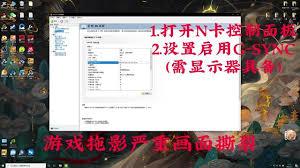
1. 打开nvidia控制面板:在桌面上右键点击,选择“nvidia控制面板”。
2. 管理3d设置:在nvidia控制面板左侧菜单中,找到并点击“管理3d设置”。
3. 垂直同步设置:在右侧窗口中,找到“垂直同步”选项。
4. 选择“使用3d应用程序设置”:将“垂直同步”设置为“关”。
二、amd显卡
1. 打开amd radeon设置:在任务栏上右键点击,选择“amd radeon设置”。
2. 游戏:在amd radeon设置窗口中,选择“游戏”选项卡。
3. 全局设置:在左侧菜单中,点击“全局设置”。
4. 垂直同步设置:在右侧窗口中,找到“垂直同步”选项。
5. 选择“关闭”:将垂直同步设置为“关闭”。
三、英特尔核显
1. 打开英特尔显卡控制面板:在桌面上右键点击,选择“图形属性”。
2. 3d选项:在英特尔显卡控制面板中,找到并点击“3d选项”。
3. 垂直同步设置:在右侧窗口中,找到“垂直同步”选项。
4. 选择“禁用”:将垂直同步设置为“禁用”。
注意事项
1. 关闭垂直同步可能会导致画面撕裂现象的出现,这在某些游戏中可能会影响视觉体验。
2. 关闭垂直同步后,显卡的输出频率将不再与显示器的刷新率同步,可能会导致画面闪烁或不稳定。
3. 在关闭垂直同步之前,建议您先了解游戏或应用对垂直同步的依赖程度,并根据自己的需求进行调整。
通过以上步骤,您可以轻松关闭垂直同步防止画面撕裂功能。在进行设置之前,请确保您已经了解了关闭该功能可能带来的影响,并根据自己的需求进行选择。希望这篇教程对您有所帮助!














