
如何用EasyBCD引导iso镜像系统
时间:2026-01-27
来源:老爷车下载
作者:佚名
在计算机使用过程中,有时需要通过easybcd来引导iso镜像系统。以下是具体的操作方法。
首先,确保你已经下载并安装了easybcd软件。打开easybcd后,你会看到其简洁明了的界面。
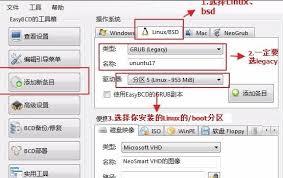
创建新的引导条目
点击“添加新条目”按钮。在弹出的菜单中,选择你要引导的iso镜像对应的系统类型,比如常见的windows、linux等。这里以引导windows iso镜像为例,选择“windows nt/2000/xp”选项。
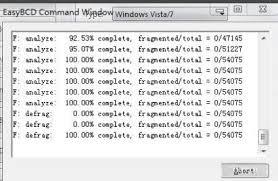
设置引导文件路径
找到iso镜像文件所在的路径。一般来说,iso镜像文件通常存储在特定的磁盘分区或文件夹中。将该路径准确地填写到easybcd中对应的引导文件路径框内。例如,如果你的iso镜像文件存放在d盘的iso文件夹下,就填写“d:⁄iso⁄你的镜像文件名.iso”。
调整引导选项
根据你的需求,可以对引导选项进行一些调整。比如,你可以设置启动时的显示模式、是否自动检测更新等。这些设置在一定程度上能优化引导过程和系统启动体验。
保存设置
完成上述设置后,点击“保存设置”按钮。easybcd会自动保存你所做的更改,以便下次启动计算机时能够按照新的引导设置来引导iso镜像系统。
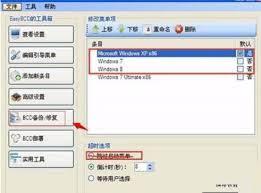
重启计算机
保存设置后,关闭easybcd软件。然后正常重启你的计算机。在重启过程中,按照bios设置的方法进入启动选项菜单(不同计算机进入bios的方法不同,常见的有按del、f2等键)。在启动选项中,选择你刚刚通过easybcd创建的引导条目,即可开始引导iso镜像系统。
通过以上步骤,利用easybcd就能方便快捷地引导iso镜像系统,满足你在系统安装、测试等方面的需求。但要注意确保路径填写准确无误,以及在操作过程中遵循软件的提示和说明,这样才能顺利完成引导操作。














