
Win10自带的系统迁移工具怎么使用 Win10自带的系统迁移工具的使用教程
时间:2026-02-06
来源:老爷车下载
作者:佚名
大家知道Win10自带的系统迁移工具怎么使用吗?下文就带来了Win10自带的系统迁移工具的使用教程,希望对大家能够有所帮助,一起跟着来学习一下吧!
Win10自带的系统迁移工具怎么使用?Win10自带的系统迁移工具的使用教程
1. 打开控制面板,在“系统和安全”下面点击“备份和还原Windows”,如下图所示。
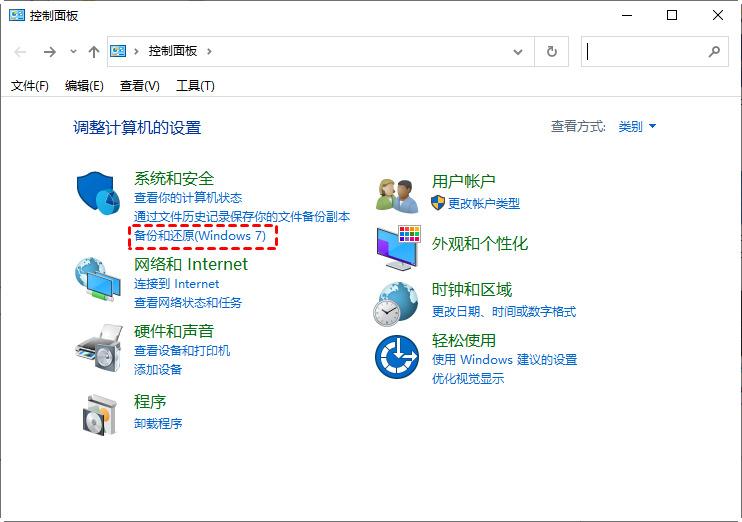
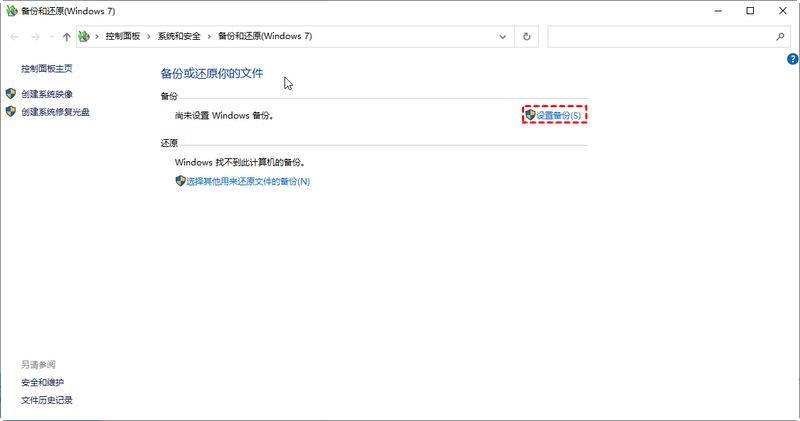
2. 点击“立即设置”,若之前有创建过备份任务,点击下方的“设置备份”,如下图所示。
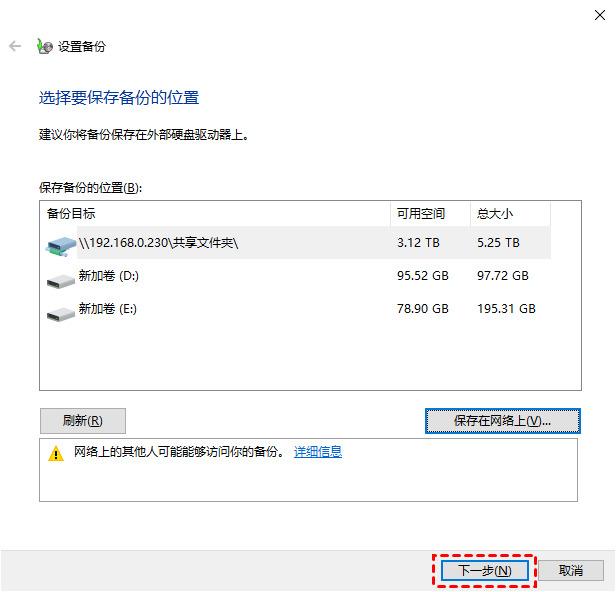
3. 选择保存备份的位置,可以选择本地硬盘或新的SSD,也可以选择“保存在网络上”,如下图所示。
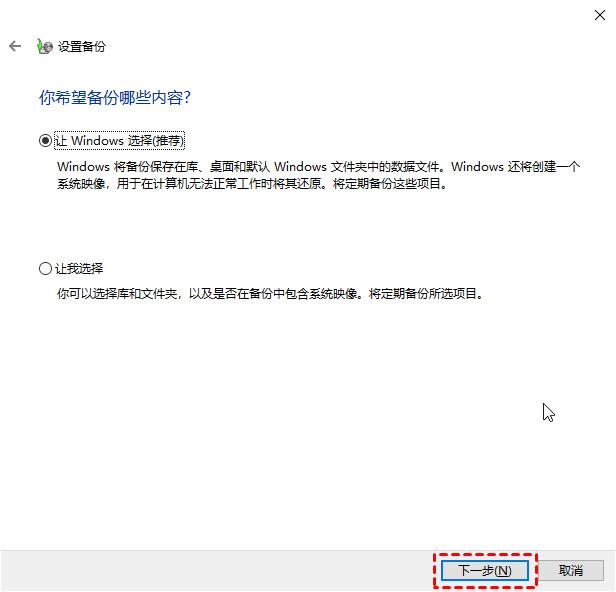
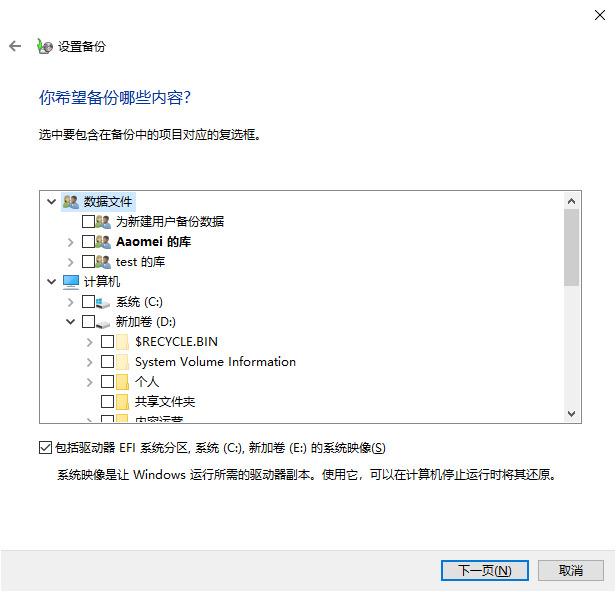
4. 勾选备份哪些内容,可以让Windows选择,也可以自己选择”,如下图所示。
5. 迁移系统需要勾选“包括驱动器...的系统映像”,其他需要迁移的数据可以在上面选项框中勾选,然后点击“下一页”,如下图所示。
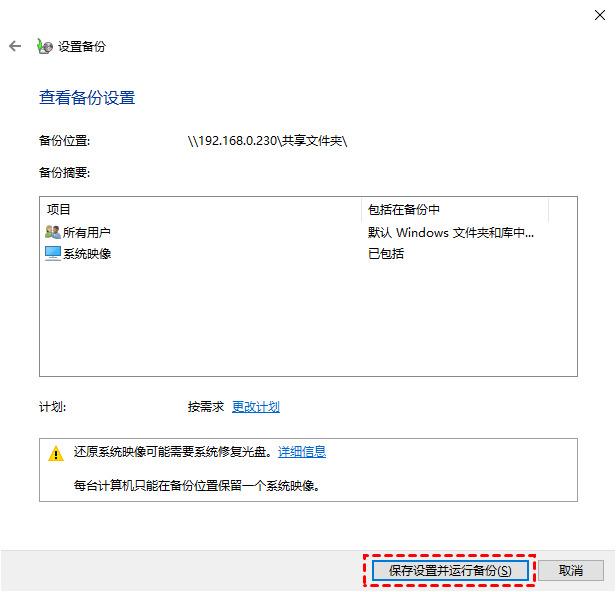
6. 确认勾选好需要迁移的数据后点击“保存设置并运行备份”,等待备份完成,如下图所示。
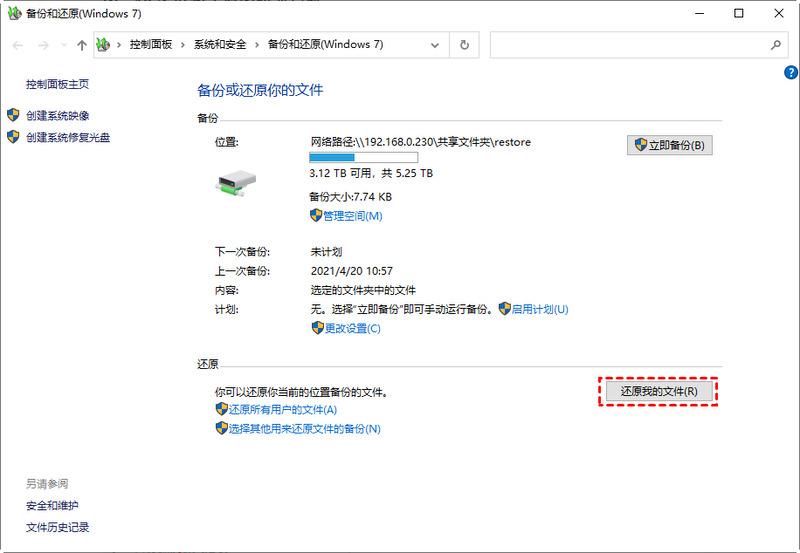
7. 再次进入Win10自带系统迁移工具,点击下方的“还原我的文件”,如下图所示。
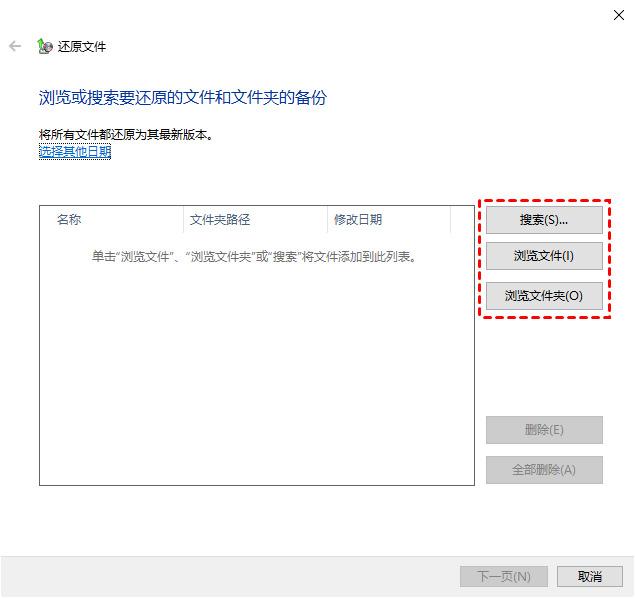
8. 选择前面备份的系统映像,如果保存在其他位置,还可以通过搜索、浏览查找。然后点击“下一页”,如下图所示。
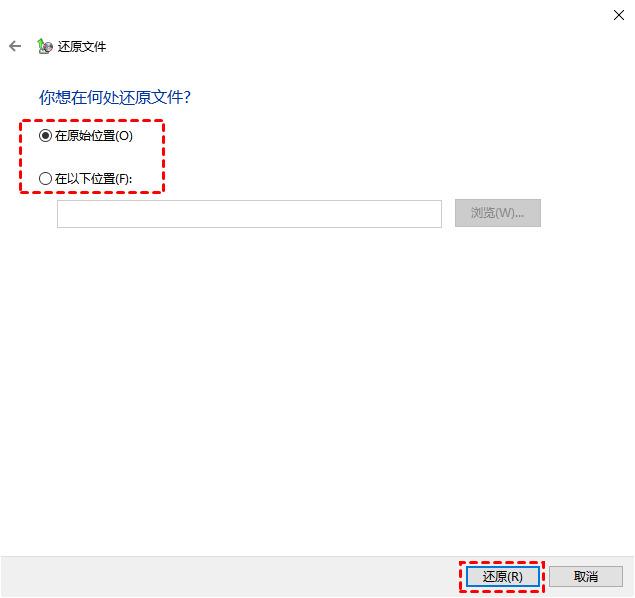
9. 点击“在以下位置”然后选择“浏览”找到新的固态硬盘,确定好之后点击“还原”,如下图所示。
10. 等待还原完成后,取下旧硬盘,然后从新硬盘启动即可。














