
Excel打印怎样使每一页都有标题行
在日常使用excel进行数据处理时,我们常常会遇到需要打印多页表格的情况。而让每一页都显示行,能让阅读者更清晰地了解表格内容。那么,excel打印如何实现每一页都有行呢?
一、使用“页面布局”选项卡设置
1. 打开你的excel工作表,点击“页面布局”选项卡。
2. 在“页面设置”组中,找到并点击“打印”按钮。
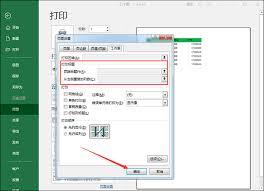
3. 在弹出的“页面设置”对话框中,切换到“工作表”选项卡。
4. 在“顶端行”框中,用鼠标选中你希望每页都重复显示的行区域。你可以直接在工作表中拖动鼠标选择,也可以手动输入单元格区域地址,比如“$1:$1”(表示第一行)。
5. 设置完成后,点击“确定”按钮。这样,在打印时每一页都会出现你设置的行。
二、通过“视图”选项卡冻结窗格来辅助
1. 除了上述方法,还可以利用“视图”选项卡中的“冻结窗格”功能。
2. 先选中行下方的一行单元格(比如第二行)。

3. 点击“视图”选项卡,在“窗口”组中选择“冻结窗格”,点击“冻结拆分窗格”。
4. 此时,无论你滚动工作表,行都会始终显示在最上方。打印时,行也会在每一页出现。这种方法在查看和编辑数据时,能方便地保持行可见,同时也间接实现了打印时行的重复显示。
三、注意事项
1. 确保你的行格式清晰、简洁,避免包含过多复杂的格式或图形,以免影响打印效果。如果行有合并单元格等操作,可能需要进行适当调整,以保证打印时的兼容性。
2. 在设置打印行后,最好先进行一次打印预览,检查行是否在每一页都正确显示,以及整体页面布局是否符合你的要求。如有问题,及时返回进行调整。
通过以上方法,你就能轻松让excel打印的每一页都有行啦,让你的打印文档更加规范、易读。无论是工作汇报还是数据分析,都能让接收者更高效地理解表格内容。赶紧试试吧!














