
UltraEdit如何在左侧显示行数变化指示器
时间:2026-02-16
来源:老爷车下载
作者:佚名
ultraedit是一款功能强大的文本编辑器,对于很多用户来说,在编辑文本时能方便地看到行数变化指示器是非常实用的。那么如何在 ultraedit 左侧显示行数变化指示器呢?
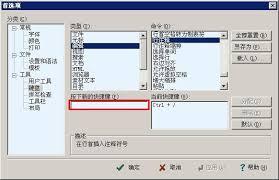
首先,打开 ultraedit 软件。进入软件界面后,找到菜单栏中的“高级”选项。在下拉菜单中,点击“配置”。
进入配置页面后,在众多选项中找到“显示”这一项。展开“显示”选项后,你会看到一系列与显示相关的设置。
在这里,重点关注“行号”相关的设置。一般来说,在“行号”设置区域,有一个选项是关于行数指示器显示位置的。你可以将其设置为“左侧”。这样,在编辑文本时,每一行的左侧就会显示对应的行数。
设置完成后,点击“确定”保存设置。此时再回到文本编辑界面,你就会发现行数变化指示器已经成功显示在左侧了。
当你在文档中进行编辑操作,比如添加或删除行时,左侧的行数会实时更新,清晰地显示出行数的变化情况。这对于快速定位文本内容、进行行数相关的计算或参考非常有帮助。
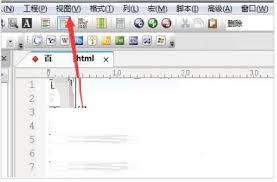
例如,在编写代码时,你可以很直观地看到代码行数的增减,方便检查代码结构的完整性;在编辑长篇文档时,也能快速知晓当前编辑位置所在的行数,提高编辑效率。
通过简单的配置操作,就能让 ultraedit 在左侧显示行数变化指示器,为我们的文本编辑工作带来极大的便利,让我们能更高效、准确地完成各种文本处理任务。无论是专业的程序员、文案工作者还是学生,都能从这个功能中受益。














