
向日葵远程控制如何打开录像截图文件夹
在使用向日葵远程控制时,找到录像截图文件夹能帮助我们更好地管理和回顾远程操作过程中的重要记录。那么,向日葵远程控制怎么打开录像截图文件夹呢?接下来就为大家详细介绍。
查找路径
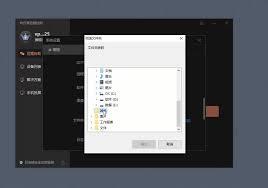
首先,要明确录像截图文件夹的位置。一般情况下,它的路径会根据你所使用的操作系统有所不同。
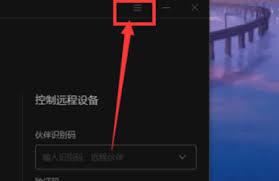
对于windows系统,打开“此电脑”,在磁盘分区中找到安装向日葵远程控制软件的磁盘。通常默认安装在c盘,如果没有特别更改安装路径,就在c盘中找到“program files”文件夹,然后进入“oray”文件夹,这里面有一个名为“sunlogin”的文件夹,录像截图文件夹就在其中。
而在mac系统中,点击访达菜单栏中的“前往”,选择“电脑”,然后找到“应用程序”文件夹,进入向日葵远程控制的应用程序图标,在应用程序包内容中找到“contents”文件夹,接着进入“resources”文件夹,录像截图文件夹就在这里。
快速访问
知道了路径后,每次要找到录像截图文件夹可能会觉得有些繁琐。其实,我们可以通过一些方法来更快速地访问它。
在windows系统下,你可以在桌面上创建一个该文件夹的快捷方式。右键点击录像截图文件夹,选择“发送到”,再点击“桌面快捷方式”,这样下次只需在桌面上点击快捷方式就能快速打开文件夹。
对于mac系统,你可以将录像截图文件夹添加到“访达”的侧边栏。在访达中找到该文件夹,然后将其拖到侧边栏的“个人收藏”或其他合适位置,之后就能方便地从侧边栏快速访问。
重要性体现
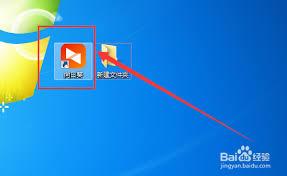
录像截图文件夹对于使用向日葵远程控制有着重要意义。它记录了我们远程操作时的画面,无论是监控设备状态、排查故障还是进行远程演示等,这些录像和截图都能成为有力的参考依据。比如,当远程电脑出现异常情况时,通过查看录像截图可以清晰地了解当时的操作步骤和界面显示,有助于快速定位问题并解决。
总之,掌握打开向日葵远程控制录像截图文件夹的方法,并合理利用其中的内容,能让我们在远程控制过程中更加得心应手,更好地满足各种远程操作的需求。














