
鲁大师温度压力测试怎么用
时间:2026-03-16
来源:老爷车下载
作者:佚名
鲁大师温度压力测试是一款非常实用的工具,它能帮助我们全面了解电脑硬件的运行状况。下面就来详细介绍一下它的使用方法。
首先,在电脑上下载并安装鲁大师软件。安装完成后,打开鲁大师主界面。
进入温度压力测试界面
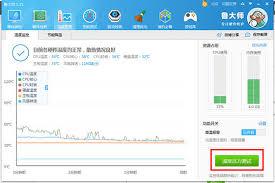
在鲁大师主界面中,找到“硬件检测”板块,然后在该板块下找到“温度压力测试”选项,点击即可进入温度压力测试界面。

选择测试项目
进入温度压力测试界面后,我们可以看到有多个测试项目可供选择,如cpu压力测试、gpu压力测试、内存压力测试等。根据自己的需求选择相应的测试项目。一般来说,如果想全面了解电脑硬件的性能,可以选择“综合压力测试”,它会同时对cpu、gpu、内存等硬件进行压力测试。
设置测试参数
在开始测试之前,我们还可以对测试参数进行设置。例如,可以设置测试的时间,一般建议测试10-15分钟,这样可以更准确地反映硬件的性能。此外,还可以设置是否显示详细的测试数据等。
开始测试
设置好测试参数后,点击“开始测试”按钮,鲁大师就会开始对选择的硬件进行压力测试。在测试过程中,我们可以实时查看硬件的温度、使用率等数据。
查看测试结果
测试结束后,鲁大师会显示详细的测试结果。我们可以查看cpu、gpu、内存等硬件在测试过程中的最高温度、平均温度、使用率等信息。通过这些数据,我们可以判断电脑硬件是否存在过热、性能不足等问题。
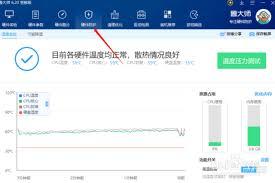
如果硬件温度过高,可能是电脑散热不良,需要清理灰尘或更换散热器;如果硬件使用率过高,可能是电脑配置较低,无法满足当前的工作或游戏需求,需要考虑升级硬件。
鲁大师温度压力测试是一款简单易用的工具,通过它我们可以轻松了解电脑硬件的运行状况,及时发现问题并采取相应的解决措施,让我们的电脑始终保持良好的性能。快来试试吧!














