极空间如何安装Docker
在极空间上安装docker,能为用户带来更多的功能扩展和应用体验。下面就为大家详细介绍极空间安装docker的步骤。
准备工作
首先,确保你的极空间设备已正常连接网络,并且有足够的存储空间。同时,建议你提前了解一些docker的基础知识,以便更好地使用后续安装的应用。
开启ssh功能
要在极空间安装docker,需要先开启ssh功能。进入极空间的管理界面,找到“系统设置”,然后在“通用设置”中找到“ssh设置”,将其开启。开启后,记录下极空间的ip地址、用户名和密码,这将用于后续通过ssh连接。
通过ssh连接极空间
使用ssh客户端(如putty等),输入极空间的ip地址,输入用户名和密码进行连接。连接成功后,你将进入极空间的命令行界面。
安装docker
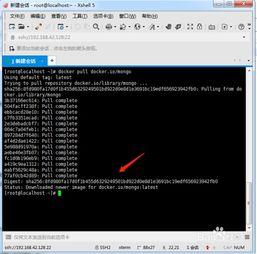
在ssh命令行中,输入以下命令来安装docker:
```
curl -fssl get.docker.com -o get-docker.sh
sh get-docker.sh
```
这两条命令会从官方源下载安装脚本并执行,完成docker的安装。安装完成后,输入以下命令启动docker服务:
```
systemctl start docker
```
并设置docker开机自启:
```
systemctl enable docker
```
配置docker镜像加速
为了提高下载镜像的速度,可以配置docker镜像加速。编辑docker的配置文件:
```
vi /etc/docker/daemon.json
```
在文件中添加以下内容(将“your_accelerator_url”替换为你的实际镜像加速地址):
```
{
"registry-mirrors": ["your_accelerator_url"]
}
```
保存并退出文件。然后重启docker服务使配置生效:
```
systemctl restart docker
```
验证安装
安装完成后,可以输入以下命令验证docker是否正常运行:
```
docker version
```
如果显示docker的版本信息,则说明安装成功。
现在,你就可以在极空间上使用docker来运行各种容器化应用了。无论是搭建个人博客、运行数据库,还是体验其他有趣的应用,docker都能为你提供便利。通过以上步骤,轻松在极空间上开启docker之旅,拓展你的极空间使用体验。快来试试吧!