
EditPlus如何设置自动换行
时间:2026-03-28
来源:老爷车下载
作者:佚名
editplus是一款功能强大的文本编辑器,在使用过程中,设置自动换行能让文本阅读和编辑更加方便。以下为您详细介绍如何在editplus中设置自动换行。
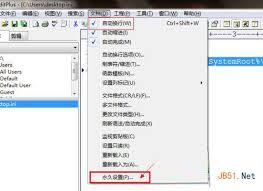
打开设置选项
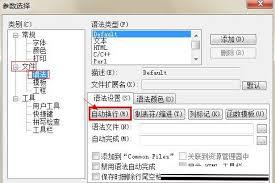
首先,打开editplus软件。在软件界面中,找到菜单栏。通常菜单栏位于软件窗口的顶部。点击菜单栏中的“文档”选项。
进入换行设置页面
在弹出的下拉菜单中,找到“换行”选项。这里有两个与换行相关的设置:“自动换行”和“软回车”。
设置自动换行
点击“自动换行”选项后,该选项前会出现一个勾选标记,表示已启用自动换行功能。启用自动换行后,当您输入的文本到达文档的右边界时,会自动换行到下一行,而无需手动按下回车键。这样可以使文本排版更加整齐,便于阅读和编辑。
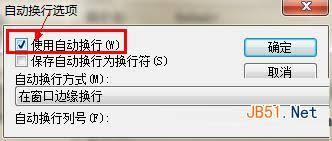
软回车的作用
“软回车”选项也值得一提。软回车是一种特殊的换行方式,它不会在文档中真正产生新的段落标记。当您使用软回车换行时,文本在视觉上会换行显示,但在文档结构上仍被视为同一行。这在某些情况下,比如需要保持文本的连续性但又想实现换行效果时非常有用。例如,在撰写代码注释时,使用软回车可以使注释内容在合适的位置换行显示,同时又不影响代码的整体结构。
通过以上简单的步骤,您就能轻松在editplus中设置自动换行功能。无论是处理日常文档、编写代码还是进行其他文本编辑工作,自动换行都能提升您的编辑效率和文本的可读性。希望您能熟练运用这一功能,在editplus中更加高效地完成各种文本处理任务。














