
PPT如何制作视差滚动效果
在wps幻灯片中制作视差滚动效果以及背景文字滚动动画,能让你的演示文稿更具吸引力。
制作视差滚动效果
1. 插入多张图片
在幻灯片中依次插入你需要的图片,调整好大小和位置,使其覆盖整个页面。
2. 设置图片层次
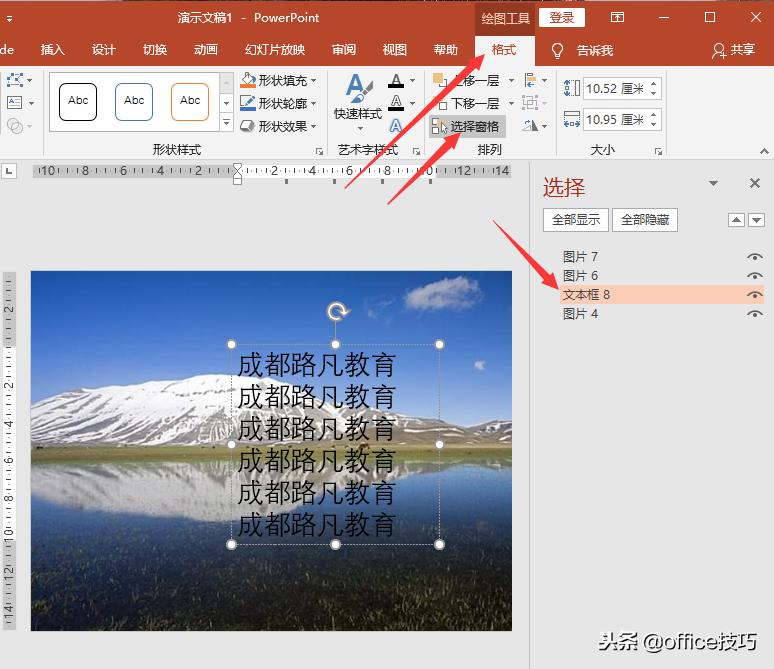
选中图片,右键选择“设置对象格式”,在“版式”选项中选择“衬于文字下方”,确保图片不会遮挡文字。
3. 制作视差滚动动画
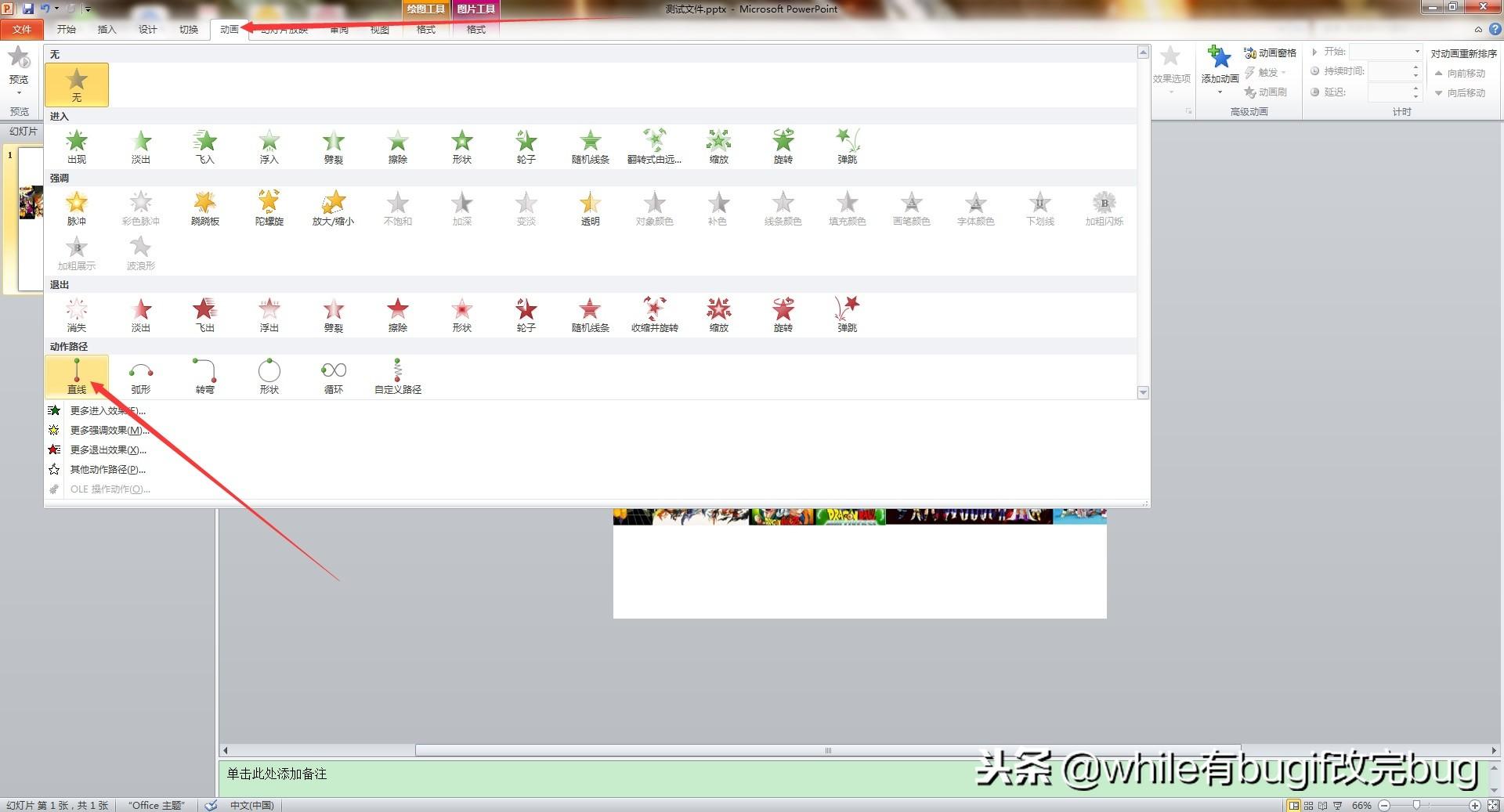
选中第一张图片,点击“动画”选项卡,选择一个合适的动画效果,如“淡入”。然后设置动画的开始方式为“上一动画之后”,持续时间根据你的需求调整。
对后续图片重复上述操作,但在设置动画效果时,可以选择不同的动画,如“向左滑动”“向右滑动”等,以营造出视差滚动的效果。
4. 调整动画顺序
选中所有图片的动画,在“动画窗格”中,根据视差滚动的逻辑顺序调整动画的先后顺序。
制作背景文字滚动动画
1. 输入文字
在幻灯片中输入你想要滚动的文字,可以将文字放在文本框中,方便调整位置和格式。
2. 设置文字动画
选中文字所在的文本框,点击“动画”选项卡,选择“自定义动画”。在“添加效果”中选择“动作路径”,然后选择一个合适的路径,如“向上”“向下”“向左”“向右”等。
3. 调整动画参数
在“自定义动画”窗格中,设置动画的开始方式为“上一动画之后”,持续时间根据文字滚动的速度调整。还可以设置动画的重复次数,让文字持续滚动。
4. 优化动画效果
为了让文字滚动更加自然,可以调整动画的速度曲线。在“自定义动画”窗格中,选中文字动画,点击“效果选项”,在“动作路径”选项卡中,调整“平滑开始”和“平滑结束”的参数,使文字滚动的开始和结束更加平滑。
通过以上步骤,你就可以在wps幻灯片中制作出视差滚动效果以及背景文字滚动动画,让你的演示文稿更加生动有趣。














