
PPT如何做鼠标悬停效果
时间:2026-05-14
来源:老爷车下载
作者:佚名
在wps幻灯片中制作鼠标悬停效果,能为ppt增添不少趣味性和交互性,这属于触发动画的高级玩法。
首先,准备好需要设置鼠标悬停效果的元素,比如图片、形状等。选中要设置效果的对象后,点击“动画”选项卡。
接着,选择合适的动画效果,例如“淡入”“放大/缩小”等,为鼠标悬停时的显示变化做准备。这里以“淡入”为例,设置好动画的持续时间、延迟时间等参数。
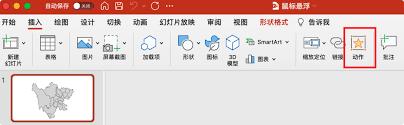
然后,关键的一步来了,添加鼠标悬停触发。选中设置好动画的对象,点击“动画窗格”中的该动画效果选项,在弹出的设置窗口中找到“触发”选项。选择“单击时”“鼠标悬停”或“之后”等触发方式,这里选择“鼠标悬停”。
为了让效果更丰富,还可以进一步设置鼠标移出时的动画。同样在“触发”选项中,选择“鼠标移出”作为触发条件,再为其设置一个合适的动画,比如“淡出”等,调整好相关参数。
在实际演示ppt时,当鼠标悬停在设置好的对象上,就能看到对象按照预设的动画效果显示出来,鼠标移开时又会有相应的变化。
通过这样的操作,能让ppt不再是简单的静态展示,而是具有动态交互性。比如在介绍产品时,将产品图片设置鼠标悬停效果,鼠标悬停时图片放大并显示一些细节信息,移开时恢复原状,能更生动地展示产品特点。或者在展示流程步骤时,为每个步骤的形状设置鼠标悬停动画,突出当前步骤,增强演示的逻辑性和趣味性。总之,利用wps幻灯片的鼠标悬停效果这一触发动画高级玩法,能让你的ppt在众多演示中脱颖而出,给观众带来不一样的视觉体验。














