
Rhino犀牛怎么导出线稿图
时间:2026-05-24
来源:老爷车下载
作者:佚名
在设计和绘图领域,rhino犀牛软件功能强大,而导出高质量的线稿图是许多用户的需求。下面就来详细介绍一下rhino犀牛导出线稿图的方法。
首先,打开rhino犀牛软件并准备好需要导出线稿的模型。确保模型的各个部分都已准确绘制和编辑好。
接下来,进入“视图”菜单,选择“透视图”或你想要导出线稿的视图模式。这一步很关键,合适的视图能呈现出理想的线稿效果。
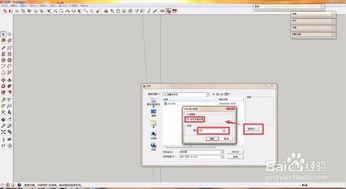
然后,点击“文件”菜单,选择“打印”选项。在打印设置窗口中,选择打印机为“microsoft print to pdf”或其他pdf虚拟打印机(如果你的系统安装了相关软件)。
在打印设置的“布局”选项中,调整页面大小和方向,使其符合你的需求。
接着,重点设置“打印范围”,可选择“显示的图形”,这样就能确保只打印当前视图中的内容。
对于“打印质量”,可根据实际需求选择,一般较高质量能得到更清晰的线稿,但文件体积也会较大。
再切换到“属性”选项卡,在这里可以进一步调整线稿的样式。比如,将线条颜色设置为你喜欢的颜色,通常黑色会使线稿更清晰易读。同时,可以调整线条宽度,一般细线能呈现出简洁的线稿风格。
还可以勾选“打印背景”为“无”,让线稿背景透明,更便于后期处理。
设置完成后,点击“确定”,然后点击“打印”按钮,软件就会生成一个pdf格式的线稿文件。
如果你还需要对导出的线稿进行进一步优化,比如调整线条颜色、去除多余线条等,可以使用adobe illustrator等矢量图形软件打开pdf文件进行处理。
通过以上步骤,就能轻松地从rhino犀牛软件中导出满意的线稿图,满足各种设计和绘图需求。快来试试吧,开启你的创意线稿绘制之旅!














