
如何使用360驱动大师
360驱动大师是一款方便实用的驱动管理工具,能帮助用户轻松解决电脑驱动相关问题。下面就为大家全面介绍它的使用方法。
下载与安装
首先,在浏览器中搜索“360驱动大师”,进入官方网站,找到下载链接进行下载。下载完成后,双击安装文件,按照安装向导的提示逐步操作,即可完成安装。
驱动检测
打开360驱动大师,软件会自动开始检测电脑的硬件信息和驱动状态。稍等片刻,就能看到详细的硬件列表以及对应的驱动情况。绿色表示驱动正常,黄色表示驱动可升级,红色则表示驱动存在问题。
驱动升级
对于可升级的驱动,点击“立即升级”按钮,360驱动大师会自动从服务器下载最新的驱动程序,并进行安装。升级过程中可能会提示重启电脑,按照提示操作即可完成升级。升级驱动能让硬件发挥更好的性能,还能修复一些已知的兼容性问题。
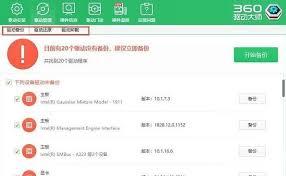
如果担心驱动出现问题后难以恢复,可以进行驱动备份。在主界面中,点击“驱动备份”选项卡,勾选想要备份的驱动类型,如显卡、声卡、网卡等,然后点击“开始备份”。备份的驱动文件会保存在指定的文件夹中,方便日后恢复。
驱动还原

当驱动出现故障时,可通过驱动还原功能来解决。点击“驱动还原”选项卡,软件会列出之前备份的驱动列表。选择需要还原的驱动,点击“开始还原”,即可将驱动恢复到之前备份时的状态。
疑难驱动修复
对于一些复杂的驱动问题,360驱动大师提供了疑难驱动修复功能。在主界面点击“疑难驱动修复”,按照提示进行操作,软件会尝试通过多种方法修复驱动问题,如重新安装驱动、更新系统组件等。
硬件信息查看
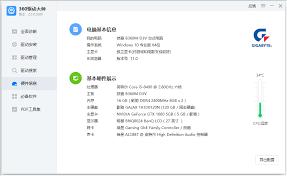
在360驱动大师主界面,不仅能看到硬件驱动情况,还能详细了解硬件信息,包括处理器型号、内存容量、显卡参数等。这有助于用户全面了解电脑硬件配置。
通过以上步骤,用户就能全面掌握360驱动大师如何使用,轻松管理电脑驱动,让电脑始终保持最佳状态。














