
SketchUp草图大师如何更改材质颜色
sketchup草图大师是一款功能强大的3d建模软件,在设计过程中,更换材质颜色是一项常见且重要的操作。下面将从多个维度为大家介绍如何在sketchup中更换材质颜色。
一、选择材质
首先,打开sketchup模型,找到想要更换颜色的材质所在的物体。然后,通过“材质”工具来选择相应的材质。在sketchup界面中,通常可以在工具栏找到“材质”图标,点击它即可激活材质选择功能。
二、打开材质编辑器
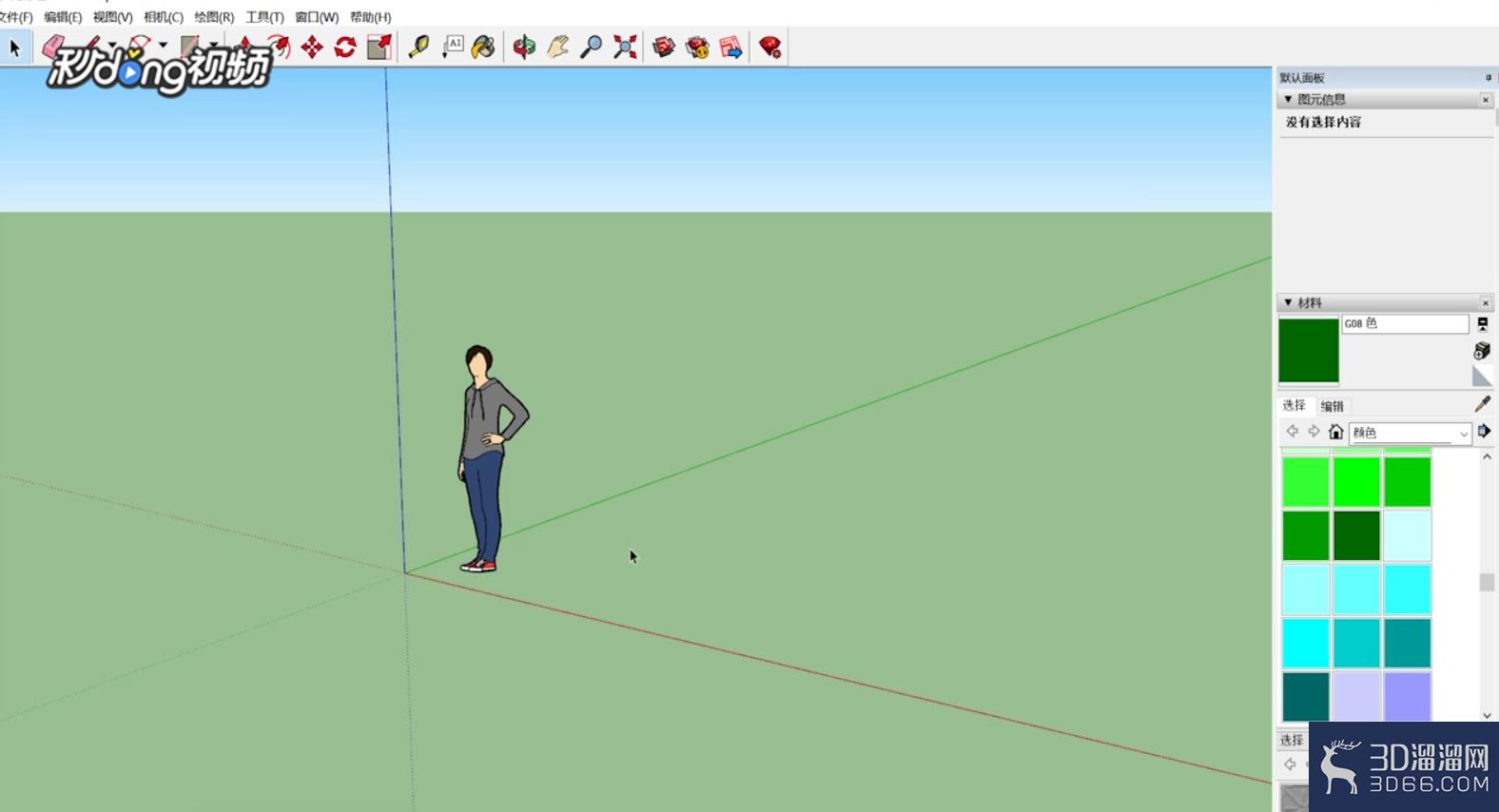
选中材质后,要进入材质编辑器进行颜色更换操作。在sketchup中,可以通过右键点击所选材质,在弹出的菜单中选择“编辑”选项,或者在“材质”面板中找到对应的材质并点击“编辑”按钮,从而打开材质编辑器。
三、更换颜色
在材质编辑器中,有多种方式可以更换颜色。一种常见的方法是直接在颜色选择器中选择新的颜色。颜色选择器通常提供了丰富的颜色选项,包括rgb颜色模式、hsb颜色模式等。用户可以根据自己的需求在这些模式下找到满意的颜色。
另外,如果想要参考已有颜色,可以在sketchup自带的颜色库中查找。点击颜色选择器旁边的颜色库按钮,浏览各种预设的颜色,从中选择符合设计风格的颜色来替换当前材质颜色。
还可以通过导入图片来获取颜色。如果有一张包含所需颜色的图片,可以在材质编辑器中点击导入图片的按钮,然后从图片中选取颜色应用到材质上,这种方式能够获得非常逼真和独特的颜色效果。
四、应用更改
完成颜色更换后,点击材质编辑器中的“确定”按钮,将新颜色应用到所选材质上。此时,模型中相应物体的材质颜色就会更新为新设置的颜色。
为了确保整个模型的一致性,还可以检查其他使用相同材质的物体,看是否也需要进行相同的颜色更换操作。如果有多个物体使用了同一材质,且都需要相同的颜色更改,那么可以通过“吸管”工具快速将新颜色应用到其他物体上。在“材质”工具中选择“吸管”,然后点击已更改颜色的物体,再点击其他需要更改颜色的物体,即可快速完成应用。
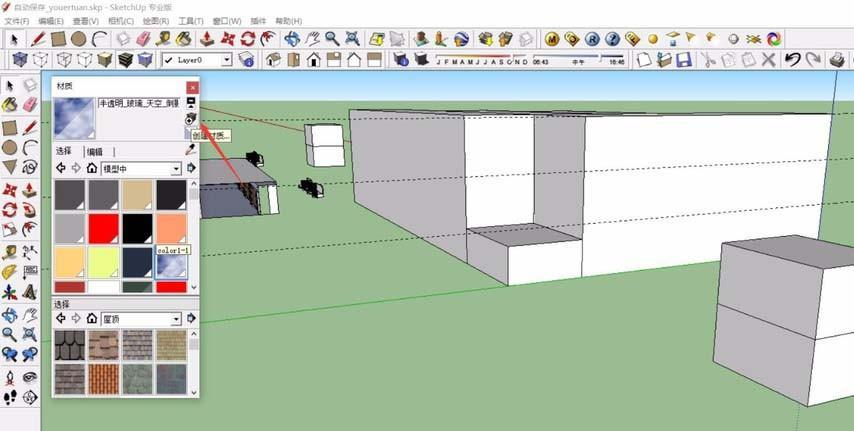
通过以上步骤,在sketchup草图大师中就能轻松更换材质颜色,让模型更加符合设计需求,展现出独特的视觉效果。














