
premiere如何制作视频抽帧效果
时间:2026-06-19
来源:老爷车下载
作者:佚名
在premiere中制作抽帧效果,能为视频增添独特的视觉风格。以下从多个维度为你详细介绍。
素材准备
首先确保你有合适的视频素材。选择一段节奏较为明显、画面变化丰富的视频,这样抽帧效果会更具表现力。
设置关键帧
1. 将视频素材拖入时间轴。
2. 在需要添加抽帧效果的位置,将播放指针定位。
3. 选中视频轨道上的素材,然后在“效果控件”面板中找到“不透明度”属性。
4. 在当前时间点设置一个关键帧,记录初始的不透明度数值,比如100%。
抽帧操作
1. 将播放指针向后移动一小段距离,比如0.1秒。
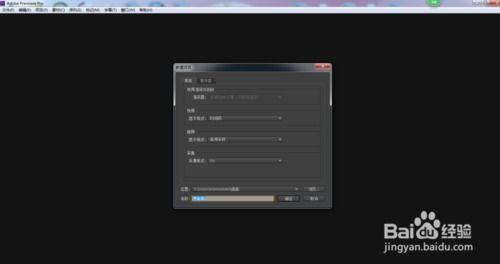
2. 在这个新的时间点,将“不透明度”数值调整为0%,此时画面就会瞬间消失,形成抽帧效果。
3. 继续向后移动播放指针,每隔一小段时间(如0.1 - 0.2秒)重复上述操作,即设置关键帧并将不透明度调整为0%,实现多个抽帧。
调整节奏
根据视频整体风格和想要的效果,灵活调整抽帧的时间间隔。如果是节奏较快的视频,可以适当缩短间隔时间,增加抽帧频率,营造出紧张、动感的氛围;对于节奏较慢的视频,则可适当拉长间隔,使抽帧效果更舒缓。
优化细节
1. 可以为抽帧添加淡入淡出效果,让画面消失和出现更自然。在“效果控件”面板中,展开“不透明度”属性的关键帧曲线,对起始和结束关键帧进行贝塞尔曲线调整,使不透明度变化更平滑。
2. 还可以配合其他视频效果,如色彩校正、模糊等,进一步增强抽帧的视觉冲击力。例如,在抽帧前后添加轻微的模糊效果,让画面过渡更柔和。
通过以上步骤,在premiere中就能轻松制作出富有创意的抽帧效果,为你的视频作品增添独特魅力,吸引观众的目光。














