
premiere如何将视频素材制作成黑白电视效果
在影视制作中,将视频素材制作成黑白电视效果能营造出独特的复古氛围。premiere作为一款强大的视频编辑软件,实现这一效果并不复杂。
导入素材
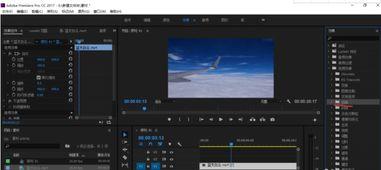
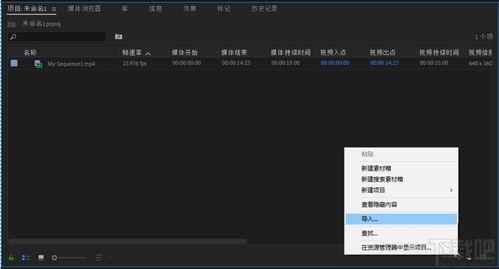
首先,打开premiere软件,创建一个新项目。然后通过“文件”菜单中的“导入”选项,将需要制作黑白电视效果的视频素材导入到项目面板中。
调整素材颜色
将导入的素材拖曳到时间轴上。接着,在效果控件面板中找到“视频效果”选项。展开“颜色校正”文件夹,选择“黑白”效果。添加该效果后,素材瞬间就会变成黑白画面。此时,你可以通过调整“黑白”效果中的参数来进一步优化黑白效果。比如,可以适当调整亮度、对比度等,让画面的黑白对比更加鲜明,突出主体。
添加噪点效果
为了更贴近黑白电视那种带有颗粒感的质感,还需要添加噪点效果。在“视频效果”中找到“噪波与颗粒”文件夹,选择“噪波”效果。将其添加到时间轴上的素材上。通过调整“噪波”效果的参数,如噪波数量、大小等,使画面呈现出自然的颗粒感,仿佛真的是从老式黑白电视中播放出来的一样。
调整画面比例
老式黑白电视的画面比例通常与现代视频有所不同。在“序列”菜单中选择“序列设置”。在弹出的对话框中,找到“编辑模式”下的“视频”选项卡。将“画面大小和位置”中的“宽度”和“高度”数值调整为适合黑白电视的比例,比如常见的4:3。这样,整个画面就会呈现出类似黑白电视的画幅。
导出设置
完成上述操作后,就可以进行导出了。点击“文件”菜单中的“导出”,选择“媒体”。在导出设置窗口中,选择合适的格式,如常见的mp4格式。设置好导出的分辨率、帧率等参数后,点击“导出”按钮,即可得到具有黑白电视效果的视频文件。
通过以上在premiere中对视频素材的一系列操作,就能轻松将其制作成具有复古韵味的黑白电视效果视频,为作品增添别样的魅力。














