
Blender如何创建圆柱体
在blender中创建圆柱体是一项基础且常用的操作,对于初学者来说十分关键。下面就详细介绍一下如何在blender中创建圆柱体。
打开blender软件
首先,双击桌面上的blender图标,启动软件。进入blender的工作界面后,你会看到一个默认的场景。
进入创建模式
在界面的左侧工具栏中,找到并点击“创建”工具图标。这里有多种创建选项,我们要找的圆柱体创建工具通常就在其中。不同版本的blender可能其位置稍有不同,但一般都能在类似“网格”或“基本几何体”的菜单下找到。
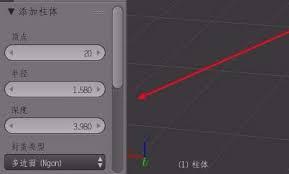
创建圆柱体
找到圆柱体创建工具后,点击它。此时,在3d视图中,你可以通过鼠标左键点击并拖动来确定圆柱体底面的半径大小。拖动的距离越远,半径越大;反之则越小。
确定好半径后,松开鼠标左键,然后上下移动鼠标可以调整圆柱体的高度。向上移动鼠标,圆柱体变高;向下移动则变矮。
在创建过程中,你还可以通过键盘上的一些按键来进行微调。例如,按下“ctrl”键并拖动鼠标,可以更精确地调整半径;按下“shift”键并拖动鼠标,则能更精细地控制高度。
调整圆柱体的属性
创建好圆柱体后,你可以对其属性进行进一步调整。在界面右侧的属性面板中,有许多参数可供修改。
比如,“位置”参数可以精确设置圆柱体在3d空间中的坐标位置;“旋转”参数能让圆柱体绕着不同的轴进行旋转;“缩放”参数则可以改变圆柱体的大小比例。
另外,你还可以调整圆柱体的分段数。增加分段数可以使圆柱体看起来更光滑,但同时也会增加模型的复杂度和渲染时间。在属性面板中找到“分段”选项,通过增减数值来控制分段数量。
应用材质和纹理
为了让创建的圆柱体更加生动和逼真,你可以为它应用材质和纹理。在属性面板中切换到“材质”选项卡,点击“新建”按钮创建一个新的材质。
然后,在材质设置中选择颜色、光泽度、粗糙度等属性,让圆柱体呈现出不同的外观效果。你还可以通过“纹理”选项为圆柱体添加纹理,如木纹、石纹等,使它看起来更具质感。
通过以上步骤,你就能在blender中轻松创建出一个符合自己需求的圆柱体,并对其进行各种个性化的设置和调整。无论是简单的建模练习还是复杂的3d场景制作,掌握创建圆柱体的方法都是非常重要的基础技能。














