剪映如何制作抖音故障风格视频
时间:2026-06-29
来源:老爷车下载
作者:佚名
在抖音上,故障风格的视频因其独特的视觉效果备受欢迎。下面就教你用剪映制作出这种风格的视频。
准备素材
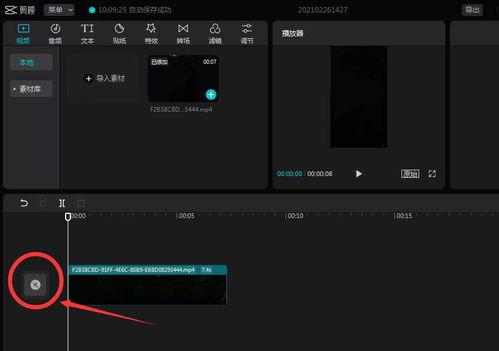
首先,你需要准备好视频素材,可以是自己拍摄的一段有动感的画面,比如一段舞蹈视频、一段游戏画面等,也可以是从网上下载的合适素材。
添加故障效果
1. 导入素材到剪映:打开剪映应用,点击“开始创作”,选择你准备好的视频素材导入。
2. 分割视频:将时间线移动到你想要添加故障效果的位置,点击下方的“分割”按钮,把视频分成两段。
3. 添加特效:选中第一段视频,点击下方的“特效”按钮。在“基础”分类中找到“故障”特效,选择适合的故障样式添加到第一段视频上。你可以通过调整特效参数,如“故障强度”等,来达到理想的效果。
4. 复制特效:长按第一段视频上的特效轨道,选择“复制”。然后将复制的特效轨道粘贴到第二段视频上,这样两段视频就都有了故障效果。
调整细节
1. 添加关键帧:为了让故障效果更有动态感,在特效轨道上找到关键帧按钮并点击。在不同时间点上调整故障效果的参数,比如在视频开头和结尾让故障效果更轻微,中间部分加重,这样就能营造出故障效果逐渐变化的过程。
2. 添加转场:在两段视频的分割处,点击“转场”按钮,选择一个合适的转场效果,如“闪黑”等,让视频过渡更自然,与故障风格相契合。
3. 调整色彩:根据故障风格的特点,适当调整视频的色彩。点击“滤镜”,选择一些偏冷色调或高对比度的滤镜,增强视频的视觉冲击力。
导出视频
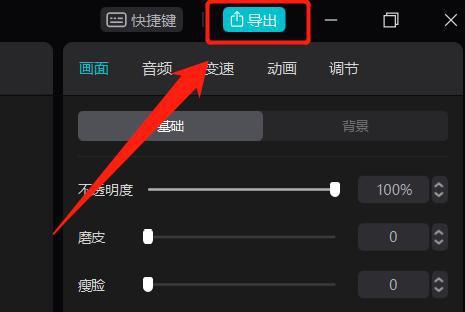
完成以上设置后,点击右上角的“导出”按钮,选择合适的分辨率和帧率,将制作好的抖音故障风格视频保存到本地,然后就可以上传到抖音分享啦。通过这些步骤,你就能用剪映轻松制作出吸引眼球的抖音故障风格视频。