Camtasia Studio 6如何去除视频黑边
时间:2026-07-23
来源:老爷车下载
作者:佚名
在使用camtasia studio 6进行视频编辑时,很多人会遇到视频出现黑边的情况,这不仅影响视频的整体美观度,还可能在某些场景下显得不协调。那么,该如何去除这些烦人的黑边呢?
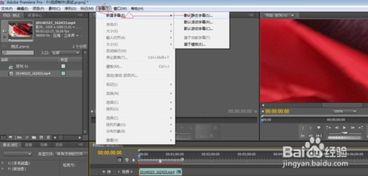
首先,打开camtasia studio 6软件,导入需要处理的视频文件。进入编辑界面后,找到“属性”选项。在这里,可以对视频的各项参数进行查看和调整。
对于视频黑边的处理,关键在于调整视频的裁剪参数。在“属性”中,找到与裁剪相关的设置选项。通常会有水平和垂直方向的裁剪参数可供修改。
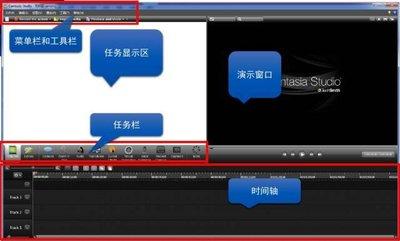
仔细观察视频画面,确定黑边在水平和垂直方向上所占的像素比例。然后,根据这个比例来精确调整裁剪参数。比如,如果视频画面上下都有较宽的黑边,就适当增加垂直方向的裁剪数值,将黑边部分剪掉。
在调整过程中,可以实时预览视频效果,以便更准确地把握裁剪的程度。确保裁剪后的视频画面主体完整,没有出现重要内容被误裁的情况。
另外,还可以检查视频的原始分辨率设置。有时候,视频黑边的出现可能与分辨率不匹配有关。尝试将视频分辨率调整为与编辑项目相适应的标准分辨率,看是否能改善黑边问题。
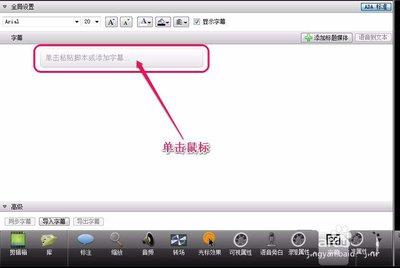
如果经过上述操作后,黑边仍然存在,可能需要进一步检查视频的。某些视频格式本身可能存在兼容性问题,导致在camtasia studio 6中显示异常。可以尝试将视频转换为常见的、兼容性较好的格式,再重新导入软件进行编辑。
通过合理运用camtasia studio 6的裁剪功能、调整分辨率以及排查视频格式兼容性等方法,就能够有效地去除视频中的黑边,让你的视频呈现出更加完美的效果,满足各种展示和分享的需求。