
如何在excel表格中设置内容跨列居中
时间:2026-07-29
来源:老爷车下载
作者:佚名
在日常使用 excel表格时,跨列居中的设置能让表格内容布局更美观、整齐。以下为您详细介绍其设置方法。
首先,选中您想要进行跨列居中的单元格区域。这些单元格中的内容将在合并后的列中居中显示。
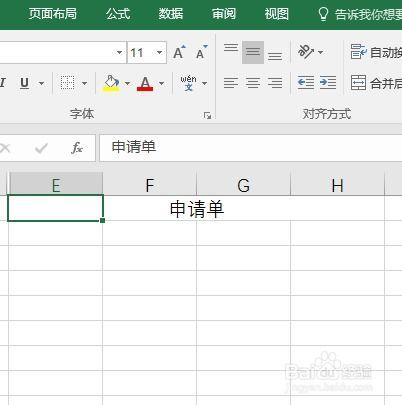
然后,点击“开始”菜单栏中的“对齐方式”组。在该组中,可以看到“合并后居中”的按钮,点击它。此时,选中的单元格区域将合并为一个单元格,并且内容会自动居中显示,这就是基本的跨列居中设置。
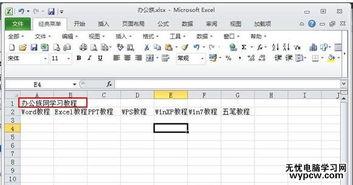
例如,您有一个表格记录了学生的各科成绩,表头分别为“姓名”“语文成绩”“数学成绩”“英语成绩”等。若想让表头在这些科目列上跨列居中显示,只需选中“姓名”到“英语成绩”这一整行表头单元格区域,点击“合并后居中”按钮,表头就会完美地横跨多列并居中展示,使表格看起来更加清晰、专业。
还有一种情况,如果您已经进行了合并单元格操作,但发现内容没有正确居中,也可以通过以下方法调整。先取消合并单元格(再次点击“合并后居中”按钮即可取消),然后重新选中需要居中的单元格区域,再次点击“合并后居中”按钮,内容就会正确居中显示。
另外,在一些版本的 excel 中,您还可以通过右键单击选中的单元格区域,在弹出的菜单中选择“设置单元格格式”。在“对齐”标签页中,找到“水平对齐”下拉菜单,选择“居中对齐”,同时在“文本控制”区域勾选“合并单元格”,同样可以实现跨列居中的效果。
跨列居中的设置方法多样,您可以根据自己的习惯和实际需求选择合适的方式,让 excel 表格的内容呈现更加出色。