premiere放大后无法居中怎么解决
在使用premiere进行视频编辑时,有时会遇到放大操作后不能居中的问题,这确实会给编辑工作带来一些困扰。下面就来探讨一下如何解决这个问题。
检查缩放设置
首先,要确保在premiere中进行放大操作时,缩放比例设置是否正确。有时候可能是因为缩放比例过大或过小,导致画面无法正常居中显示。可以尝试适当调整缩放比例,观察画面是否能更好地居中。

查看素材属性
素材本身的属性也可能影响放大后的居中效果。检查素材的宽高比、分辨率等参数是否与项目设置匹配。如果素材的宽高比与项目不匹配,那么在放大时可能会出现位置偏移的情况。可以对素材进行必要的调整,使其与项目设置一致,这样有助于解决放大不能居中的问题。
使用变换工具
premiere中有专门的变换工具可以精确调整画面的位置。选中需要放大的素材后,在“效果控件”面板中找到“变换”选项。通过调整“位置”参数,可以手动将画面移动到合适的位置,使其在放大后能够居中显示。还可以结合“缩放”参数,进一步优化画面的大小和位置关系。
参考安全框
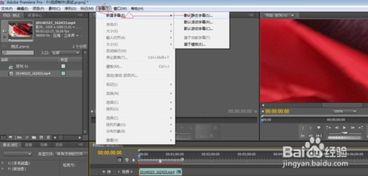
安全框是premiere中一个很有用的参考工具。在节目监视器中,开启安全框显示。安全框可以帮助我们确定画面在不同设备上的显示范围。通过观察安全框,我们可以更准确地判断画面是否居中,以及是否在合适的显示区域内。根据安全框的提示,调整素材的位置和缩放,以确保画面在放大后能够正确居中。
重置工作区
如果上述方法都无法解决问题,不妨尝试重置premiere的工作区。关闭软件后重新打开,将项目导入,看看是否能恢复正常的放大居中功能。有时候软件中的一些设置可能出现紊乱,重置工作区可以清除这些潜在的问题。
总之,当premiere放大不能居中时,通过仔细检查缩放设置、素材属性,灵活运用变换工具,参考安全框以及重置工作区等方法,一般都能够找到解决问题的途径,让视频编辑工作更加顺利地进行。