pr如何制作人物残影
在视频制作中,人物残影效果能为画面增添独特的视觉魅力。以下将从多个维度为你介绍如何在pr中制作人物残影。
素材准备
首先要准备好一段包含人物活动的视频素材。确保素材画质清晰,人物动作流畅,这样才能为后续制作提供良好基础。
复制视频轨道
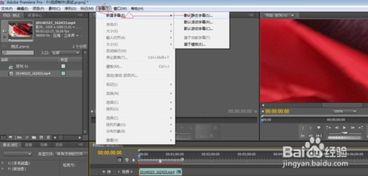
将视频素材拖入时间轴后,复制该视频轨道。这样我们就有了两个相同的视频片段,为制作残影效果做准备。
调整上层视频透明度
选中上层复制的视频片段,在“效果控件”面板中降低其“不透明度”。一般可以将不透明度调整到30% - 50%左右,这样能让人物呈现出半透明的效果,类似残影。
设置关键帧
为了让残影效果更自然,需要设置关键帧。将时间指针移动到视频开始位置,在“不透明度”属性前点击添加关键帧,此时不透明度为100%。然后将时间指针移动到视频中人物移动的某个位置,比如人物开始行走后,再次点击添加关键帧,并将不透明度调整到之前设定的较低值,如30%。接着继续向后移动时间指针,在人物停止移动的位置添加关键帧,将不透明度恢复到100%。这样,随着人物的移动,上层视频就会呈现出逐渐变淡又恢复的残影效果。
调整位置与缩放
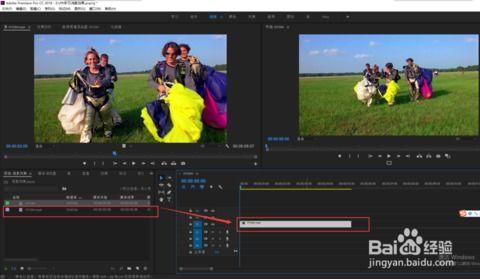
还可以对上层视频的位置和缩放进行微调。比如稍微向上或向下移动一点位置,或者缩小一点尺寸,让残影与原始人物有一些错位和大小差异,增强残影的真实感。在“效果控件”面板中分别找到“位置”和“缩放”属性,设置关键帧来实现这些变化。
添加模糊效果
为了让残影更具模糊感,可以给上层视频添加“高斯模糊”效果。在“效果”面板中搜索“高斯模糊”,将其拖到上层视频片段上。在“效果控件”面板中调整“模糊度”参数,一般可以设置在10 - 20左右,根据实际效果进行微调,使残影看起来更加柔和、虚幻。
通过以上步骤,在pr中就能轻松制作出人物残影效果,让你的视频更具创意和视觉冲击力。