WPS Office怎么设置虚线文本框
在使用wps office进行文档编辑时,设置虚线文本框可以为文档增添独特的视觉效果和清晰的结构划分。下面将详细介绍如何在wps office中设置虚线文本框。
插入文本框
首先,打开wps文字文档,将光标定位到需要插入虚线文本框的位置。然后,点击“插入”菜单,在菜单中找到“文本框”选项。wps office提供了多种文本框样式供选择,你可以根据自己的需求选择合适的文本框类型。
设置文本框格式
插入文本框后,选中该文本框,此时会出现“绘图工具”选项卡。在“绘图工具”选项卡中,找到“形状轮廓”选项。点击“形状轮廓”的下拉箭头,在弹出的菜单中选择“虚线”。这里有多种虚线样式可供选择,如短划线、点划线等,你可以根据文档的整体风格和需求挑选合适的虚线样式。
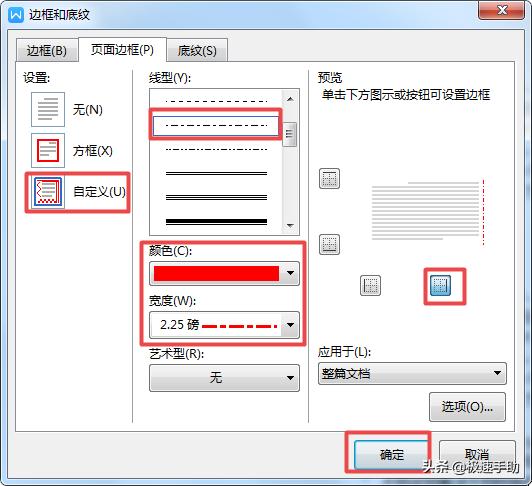
如果对默认的虚线样式不满意,还可以进一步自定义虚线的格式。点击“形状轮廓”菜单中的“其他线条”选项,在弹出的“设置形状格式”对话框中,切换到“线型”选项卡。在这里,你可以调整虚线的样式,包括虚线的长短、间隔等参数,以达到你想要的个性化效果。
调整文本框位置和大小
设置好虚线样式后,你可能还需要对文本框的位置和大小进行调整。通过拖动文本框的边框,可以直观地改变文本框的位置。要调整文本框的大小,可以将鼠标指针移至文本框的角点或边线上,当鼠标指针变为双向箭头时,按住鼠标左键并拖动,即可改变文本框的大小。
此外,还可以通过“绘图工具”选项卡中的“位置”和“大小”选项,精确设置文本框的位置坐标和尺寸大小。在“位置”选项中,你可以输入具体的数值来确定文本框相对于页面边缘或其他对象的位置;在“大小”选项中,输入数值可精确调整文本框的高度和宽度。
添加文本内容
最后,在设置好虚线文本框后,在文本框内输入相应的文字内容。你可以对文本的字体、字号、颜色等进行设置,使其与文本框和整个文档的风格相协调。通过以上步骤,你就能在wps office中轻松设置出满意的虚线文本框,为文档增色不少。无论是制作报告、策划方案还是其他类型的文档,合理运用虚线文本框都能提升文档的专业性和可读性。