premiere怎么导入PSD素材
在视频剪辑创作中,很多剪辑师习惯用photoshop设计好分层海报、片头元素、字幕排版,再导入premiere(下文简称pr)做动态效果,比起导出png一张张导入,直接导入psd素材既能完整保留分层信息,又能省去反复导出的麻烦,很多新手却经常在导入步骤踩坑,接下来就梳理两种实用的导入方法和注意事项。
直接拖拽导入:新手友好的快速操作
如果你刚新建项目,还没有整理大量素材,直接拖拽是最高效的导入方式。打开pr新建对应参数的项目和序列后,找到电脑中存储psd素材的文件夹,按住鼠标左键把psd文件直接拖拽到pr的项目面板中,松开鼠标后就会弹出psd导入设置窗口。如果你只需要把整张psd当作一张静帧素材使用,只需要在导入种类中选择「合并图层」,点击确定就能直接导入;如果你需要给每个图层单独做位移动画、淡入淡出效果,就把导入种类选为「所有图层」,同时勾选「导入为文件夹」,pr会自动在项目面板生成一个同名文件夹,每个图层都会作为单独的静帧素材放在文件夹中,方便后续分别拖入时间线编辑。
项目面板导入:适合大项目的规范操作
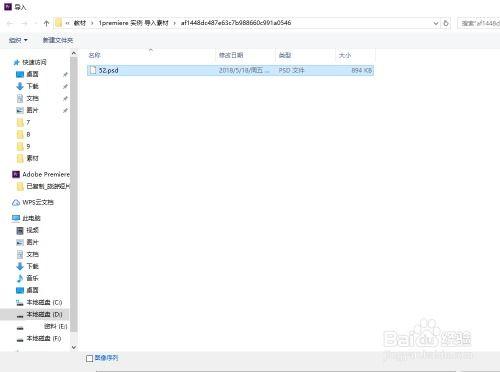
如果你的项目已经导入了大量素材,直接拖拽很容易误把psd拖入时间线打乱现有剪辑结构,这时候就可以用项目面板导入的规范方法。只需要在pr项目面板的空白处双击鼠标,就能弹出系统导入窗口,找到你需要的psd素材后选中点击导入,后续的分层设置和拖拽方法完全一致。这种方法可以避免不必要的误操作,还支持按住ctrl键多选多个psd素材一次性导入,处理批量设计素材的时候效率提升非常明显。
导入psd的常见注意事项
导入psd的时候还有几个细节需要注意:首先,psd素材的分辨率最好和pr序列的分辨率保持匹配,过大的psd会占用过多缓存导致剪辑卡顿,过小则会出现画面模糊;其次,ps中的智能对象不会在pr导入时保留分层信息,如果需要分层编辑,要提前在ps中拆分并栅格化;最后,如果导入后出现色彩偏差,一般是色彩空间不匹配导致的,只要把ps文件的色彩模式改为srgb重新保存,再次导入就能解决问题。
正确导入psd素材可以充分发挥photoshop的设计优势,给你的视频创作带来更多创意空间,掌握这些方法就能顺畅调用psd素材了。全文约707字。