Xmind如何插入批注
在使用xmind绘制思维导图时,插入批注是一项非常实用的功能,它可以帮助我们记录下思维导图中特定内容的想法、注释或补充信息。下面就来详细介绍一下如何在xmind中插入批注。
一、打开思维导图
首先,确保你已经打开了需要插入批注的xmind思维导图文件。
二、选择要添加批注的节点
在思维导图中,找到你想要添加批注的具体节点。可以通过鼠标点击该节点来选中它。
三、插入批注
选中节点后,有两种常见的方式插入批注:
1. 快捷键方式:按下键盘上的“ctrl”键(windows系统)或“command”键(mac系统)并同时点击鼠标右键,在弹出的菜单中选择“批注”选项。

2. 菜单操作方式:点击菜单栏中的“插入”选项,在下拉菜单中找到“批注”。
四、编辑批注内容
插入批注后,会出现一个批注框,你可以在其中输入想要记录的内容。批注内容可以是简短的提示、详细的解释、问题或者任何与该节点相关的信息。你还可以对批注的文字进行格式设置,比如字体、字号、颜色等,使其更加突出和易于阅读。
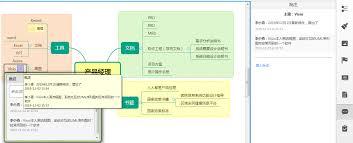
五、调整批注位置
如果觉得批注的位置不太合适,可以进行调整。将鼠标指针移至批注框的边缘,当指针变为可拖动的图标时,按住鼠标左键并拖动批注框到你认为合适的位置。
六、查看和管理批注
在xmind中,你可以方便地查看和管理所有的批注。在思维导图界面的右侧,通常会有一个批注列表区域,显示了每个节点上的批注。你可以点击批注列表中的相应条目,快速定位到思维导图中对应的批注位置。如果想要删除某个批注,只需在批注列表中选中该批注,然后点击鼠标右键,在弹出的菜单中选择“删除”即可。
通过以上简单的步骤,你就能轻松地在xmind中插入批注,为你的思维导图增添丰富的信息和个人见解。无论是在学习、工作还是研究中,这一功能都能帮助你更高效地整理思路和记录重要信息,让思维导图发挥更大的作用。快来试试吧,让你的思维导图更加完善!