快对如何进行截图
时间:2026-08-15
来源:老爷车下载
作者:佚名
在使用快对这款超实用的学习工具时,你是否有时会急需截个图保存重要内容呢?别担心,今天就来给你详细讲讲快对怎么截图,让你轻松获取所需。
方法一:快捷键截图

这是最简单快捷的方式啦!当你在快对界面中看到想要截图的内容时,同时按下手机的电源键和音量下键(不同手机组合可能略有不同)。瞬间,屏幕就会闪一下,截图成功!截好的图会自动保存在手机的相册里,你可以随时查看、编辑或分享。
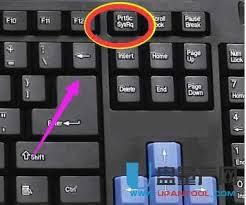
方法二:通知栏截图
下拉手机的通知栏,找到“截图”图标并点击。如果你的手机没有直接的截图图标,可能会显示一个类似剪刀的图标或者写着“截屏”字样的按钮,点击它就能快速截图快对里的界面。这种方法也很方便,不用特意去记复杂的快捷键组合。

方法三:手势截图
有些手机支持手势截图功能哦。你可以在手机设置中找到“快捷与辅助”或者类似的选项,然后开启手势截图。比如,设置为画 s 形截图或者双击屏幕截图等。设置好后,在快对界面中,按照设定的手势操作就能轻松截图啦,是不是很酷炫?
快对截图就是这么简单,不管你是想保存学习资料、记录重点内容,还是分享有趣的题目,都能快速搞定。掌握这些截图方法,让你在使用快对时更加得心应手,高效获取所需信息。快去试试吧,从此截图无忧,畅享快对带来的便捷学习体验!