Premiere如何给音频添加过渡特效
时间:2026-08-15
来源:老爷车下载
作者:佚名
在premiere中添加音频过渡特效,能让音频的衔接更加自然流畅,提升作品的整体质量。以下是具体的操作步骤:
导入音频素材
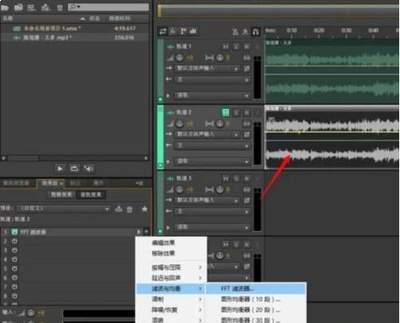
首先,打开premiere软件,将需要添加过渡特效的音频素材导入到项目面板中。可以通过“文件”菜单中的“导入”选项,选择相应的音频文件,然后将其拖曳到时间轴上想要放置的轨道位置。
选择过渡特效
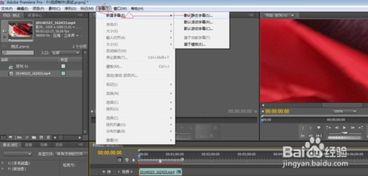
在时间轴上找到两段音频素材的衔接处,将播放指示器定位到该位置。然后,在“效果”面板中搜索“音频过渡”选项。premiere提供了多种音频过渡特效,如“恒定功率”“恒定增益”“指数淡化”等。根据音频的特点和想要达到的效果,选择合适的过渡特效。例如,“恒定功率”可以在过渡时保持音频的功率相对稳定,避免音量突变;“指数淡化”则能实现较为平滑的音量变化。
添加过渡特效
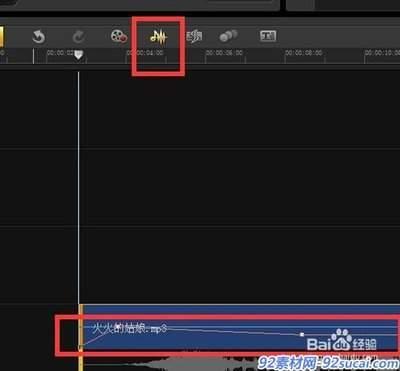
选中所需的音频过渡特效后,直接将其拖曳到时间轴上两段音频素材的衔接处。此时,premiere会自动在两段音频之间添加过渡效果。添加后,可以看到在衔接处出现了一个带有过渡特效名称的图标。
调整过渡参数
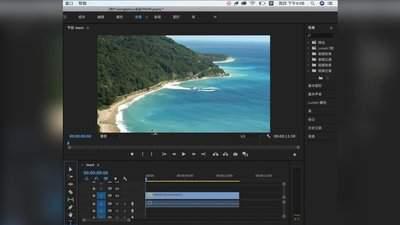
选中添加的过渡特效图标,在“效果控件”面板中可以对过渡的参数进行调整。比如,调整“持续时间”参数可以改变过渡效果持续的时长;“开始”和“结束”参数则能控制过渡效果的起始和结束状态,例如调整音量的淡入淡出程度等。通过这些参数的调整,可以让过渡效果更加符合创作需求。
预览与优化
完成参数调整后,播放音频,预览过渡效果。如果发现过渡效果不理想,可以返回“效果控件”面板继续调整参数,直到达到满意的效果为止。通过不断地预览和优化,确保音频过渡自然、平滑,与整个视频作品相得益彰。
通过以上步骤,就能在premiere中轻松为音频添加过渡特效,让音频的衔接更加出色,为视频增添更多精彩。