premiere如何设置序列尺寸
时间:2026-08-16
来源:老爷车下载
作者:佚名
在premiere中设置序列尺寸是一项关键操作,它直接影响到视频的最终呈现效果。以下将详细介绍设置序列尺寸的具体步骤。
首先,打开premiere软件并新建一个项目。在项目面板中双击空白处,导入需要编辑的素材。
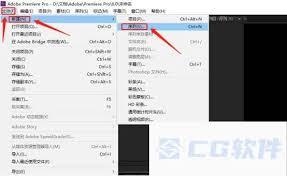
接下来,创建一个新的序列。点击菜单栏中的“文件”,选择“新建”,然后点击“序列”。此时会弹出“新建序列”对话框。
在“新建序列”对话框中,有多个选项卡可供设置序列尺寸。一般常用的是“设置”选项卡。
在“设置”选项卡中,可以看到“编辑模式”,通常选择“自定义”。然后在“时间轴设置”区域,能看到“帧大小”选项。在这里输入你想要的序列宽度和高度数值,单位一般为像素。比如,常见的1920×1080分辨率,就分别输入这两个数值。
“像素长宽比”选项也很重要。它决定了像素的形状,一般选择“方形像素”,这样能保证视频在各种设备上的显示效果一致。
“场序”选项根据素材的实际情况选择。如果素材是隔行扫描的,就选择相应的隔行扫描选项;如果是逐行扫描,一般选择“无场(逐行扫描)”。
另外,“帧率”也影响着视频的流畅度。常见的帧率有25fps(适用于pal制视频)、30fps(适用于ntsc制视频)等,根据需求进行选择。
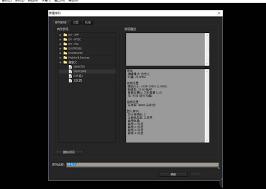
设置好这些参数后,点击“确定”按钮,新的序列就创建好了,其尺寸就是你刚刚设置的数值。
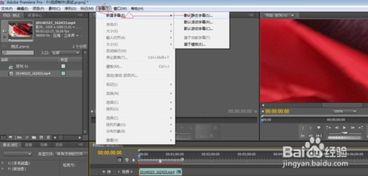
还可以通过“序列”菜单中的“序列设置”选项,随时修改已经创建好的序列尺寸。在弹出的“序列设置”对话框中,同样可以对上述各项参数进行调整,修改完成后点击“确定”即可应用新的序列尺寸设置。
总之,在premiere中设置序列尺寸需要综合考虑素材特点、输出要求等因素,通过合理设置各项参数,才能创建出符合预期的视频序列,为后续的视频编辑工作打下良好基础。