
如何将手机迅雷下载的文件传输到电脑
时间:2025-09-20
来源:老爷车下载
作者:佚名
在日常使用中,我们有时会希望将手机迅雷下载的文件传输到电脑上,以便更方便地处理和查看。以下为您介绍几种可行的方法。
通过数据线传输
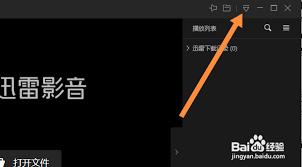
连接手机与电脑
使用手机自带的数据线,将手机与电脑连接。一般情况下,电脑会自动识别手机,并安装相应的驱动程序。
开启usb调试模式
在手机上进入设置,找到“关于手机”选项,点击多次“版本号”开启开发者选项。然后在开发者选项中找到“usb调试”并开启。
传输文件
打开电脑上的“此电脑”,找到手机对应的盘符。进入手机存储中迅雷下载文件的文件夹,将所需文件复制或剪切到电脑的指定位置。
使用云盘
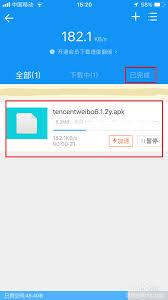
上传文件到云盘
打开手机迅雷,找到已下载的文件,点击分享按钮,选择上传到常用的云盘,如百度云盘、腾讯微云等。
下载到电脑
在电脑上登录相应的云盘账号,找到刚才上传的文件,点击下载按钮,即可将文件下载到电脑。
借助第三方软件
安装软件
在手机和电脑上分别安装如茄子快传、快牙等支持跨设备传输的第三方软件。
进行传输
打开手机上的该软件,按照提示搜索可连接设备。电脑上同样打开软件并完成连接。然后在手机软件中找到迅雷下载的文件,选择传输到电脑。
使用无线投屏
确保设备支持
手机和电脑需支持无线投屏功能,如电脑有miracast功能,手机支持wlan display。
进行投屏
在手机上开启无线投屏功能,搜索可用设备,选择电脑进行连接。连接成功后,可在手机上操作迅雷下载的文件,相当于在电脑上显示手机屏幕内容,然后将文件复制到电脑本地。
通过以上多种方法,您可以轻松地把手机迅雷下载的东西弄到电脑上,根据自己的实际情况选择最适合的方式即可。














