
如何截取视频特定画面
时间:2025-09-20
来源:老爷车下载
作者:佚名
在日常的学习、工作和生活中,我们常常会有截取视频特定画面的需求。比如,从教学视频中截取重点内容用于复习,从电影片段中截取精彩瞬间分享给朋友,或者从会议记录视频中截取关键画面作为资料留存。那么,该如何实现呢?下面就为大家介绍几种常用的方法。
一、使用电脑自带的截图工具(以windows系统为例)
1. 打开视频播放软件,播放到想要截取的画面暂停。
2. 按下windows+shift+s组合键,会出现截图模式选择框。
3. 根据需求选择矩形截图、任意形状截图、窗口截图或全屏幕截图。这里我们选择矩形截图,拖动鼠标选取视频画面中的特定区域,松开鼠标后,截图就会自动保存到剪贴板,可粘贴到需要使用的地方,如word文档、ppt等。
二、利用专业视频编辑软件
1. adobe premiere pro
- 导入视频到软件中,将播放指针定位到要截取的画面位置。
- 点击“剃刀工具”,在视频轨道上需要截取的位置点击,将视频分割。
- 选中分割后的后半部分视频,右键选择“波纹删除”,即可删除不需要的部分,留下特定画面。
- 导出保存截取后的视频片段。
2. 剪映
- 导入视频后,拖动播放条找到目标画面。
- 点击下方的“剪辑”按钮,找到“分割”功能,分割出所需画面。
- 选中不需要的部分删除,然后导出视频。
三、借助在线视频截取工具
1. 迅捷视频在线剪辑
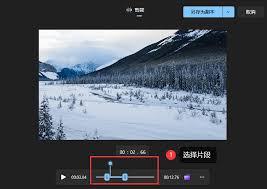
- 进入官网,上传视频文件。

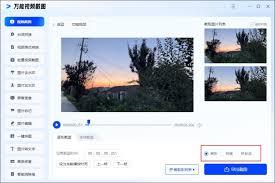
- 播放视频,定位到要截取的画面,点击“截取片段”按钮。
- 拖动进度条选取合适的开始和结束时间,设置好后点击“确定截取”,下载截取后的视频。
通过以上这些方法,你就能轻松截取视频中的特定画面,满足自己的各种需求啦。快来试试吧!














