
3DMax如何恢复默认设置
在使用3dmax的过程中,有时候我们会因为各种误操作或者个性化设置而导致软件出现一些问题,这时候还原默认设置就成为了一个很好的解决办法。那么,3dmax怎么还原默认设置呢?下面就为大家详细介绍。
一、找到3dmax的安装目录
首先,我们需要找到3dmax的安装目录。一般来说,它的默认安装路径是c:⁄program files⁄autodesk⁄3ds max 版本号。比如你安装的是3ds max 2024,那么路径就是c:⁄program files⁄autodesk⁄3ds max 2024。
二、备份当前设置
在进行还原操作之前,建议先备份一下当前的设置文件。这样如果之后发现还原默认设置后有些功能不符合自己的需求,还可以恢复回来。在安装目录下找到“autoback”文件夹,这里面存放着自动备份的文件。同时,也可以找到“user”文件夹,将其中的“3dsmax.ini”文件复制一份保存到其他位置。
三、还原默认设置
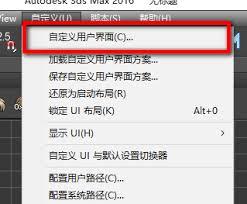
接下来,进入3dmax软件。在菜单栏中选择“自定义”>“加载自定义用户界面方案”。在弹出的对话框中,找到安装目录下的“ui”文件夹,然后选择“defaultui.ui”文件,点击“打开”按钮,这样就可以将软件界面还原为默认设置了。
另外,还可以重置一些其他的设置。比如在“自定义”菜单中选择“首选项”,在弹出的“首选项设置”对话框中,切换到各个选项卡,点击“重置”按钮,就可以将该选项卡下的设置还原为默认值。例如,在“渲染”选项卡中重置渲染相关的参数;在“视口”选项卡中重置视图显示的设置等。
通过以上步骤,就可以轻松地将3dmax还原为默认设置啦。这样无论是因为软件故障还是想要一个全新的初始环境,都能够快速解决问题,让你可以重新开始高效地使用3dmax进行创作。希望这篇文章对大家有所帮助,让你在3dmax的使用中更加得心应手。














