
Axure RP如何调出检视
时间:2025-09-20
来源:老爷车下载
作者:佚名
axure rp是一款专业的快速原型设计工具,在使用过程中,调出检视功能能够帮助用户更好地查看和管理原型。那么,axure rp如何调出检视呢?下面就为大家详细介绍调出检视的方法。
首先,打开axure rp软件并进入到相应的项目文件中。在axure rp的界面中,菜单栏是调出各种功能的重要入口。我们可以通过点击菜单栏来寻找检视相关的选项。
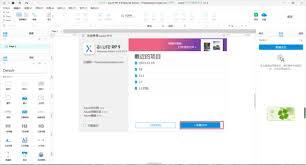
在菜单栏中,找到“视图”选项。点击“视图”后,会弹出一个下拉菜单。在这个下拉菜单中,就可以看到与检视相关的命令。

其中,“检视面板”是调出检视的关键选项。点击“检视面板”,此时在axure rp界面的右侧会出现一个检视面板。这个面板中包含了各种用于检视原型的工具和信息。
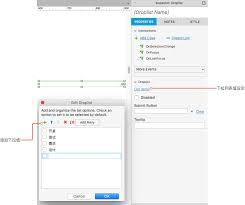
通过检视面板,用户可以方便地查看页面的交互效果、元件的属性、变量的值等。例如,可以在这里查看某个按钮在点击时的交互设置是否正确,或者查看某个动态面板的当前状态等。
此外,在检视面板中还可以对元件进行管理。比如,可以对选中的元件进行重命名、调整位置、更改大小等操作,这些操作都有助于更精细地设计原型。
除了通过“视图”菜单中的“检视面板”来调出检视外,axure rp还提供了一些快捷键来方便操作。用户可以根据自己的习惯,设置适合自己的快捷键组合,以便更快速地调出检视面板。
在使用axure rp进行原型设计时,熟练掌握调出检视的方法非常重要。它能够让用户更高效地查看和优化原型,确保最终呈现出的原型符合预期的设计要求。无论是对于新手还是有经验的设计师,都可以通过合理利用检视功能,提升原型设计的质量和效率。希望以上介绍的axure rp调出检视的方法,能够帮助大家在原型设计过程中更加顺利地进行操作。














