
电脑钉钉如何设置深色模式
时间:2025-09-20
来源:老爷车下载
作者:佚名
在电脑上使用钉钉时,设置深色模式可以为用户带来更舒适的视觉体验,尤其在光线较暗的环境下,能有效减少眼睛疲劳。以下是详细的设置步骤。
首先,打开电脑上已安装的钉钉应用程序。确保你登录了自己的账号,进入到熟悉的工作界面。
接下来,找到界面左上角的个人头像并点击。此时会弹出一个侧边栏,展示了一些常用的功能选项。
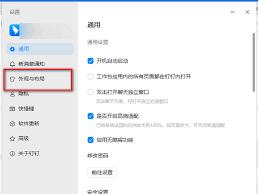
在侧边栏中,仔细寻找“设置”选项并点击进入。这将打开钉钉的设置页面,在这里你可以对各种功能和显示进行个性化调整。
进入设置页面后,在众多设置选项中,找到“外观”选项卡。这是我们设置深色模式的关键位置。
点击“外观”选项卡后,你会看到一系列与界面显示相关的设置项。其中,“主题模式”就是我们要操作的目标。
在主题模式的下拉菜单中,你会看到多种主题可供选择,如系统默认主题、浅色主题、深色主题等。
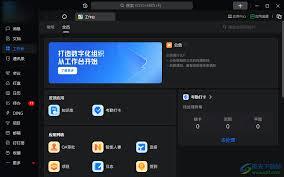
选择“深色主题”选项,此时钉钉的界面会瞬间切换为深色模式。整个界面的背景、文字颜色等都会相应改变,呈现出一种简洁而舒适的视觉效果。
你可以根据自己的喜好和实际使用场景,进一步微调其他外观设置选项,如字体大小、字号样式等,以达到最适合自己的显示效果。
设置完成后,关闭设置页面,你会发现钉钉的整个操作界面都已变为深色模式。无论是聊天窗口、文件浏览区域还是各种功能按钮,都以深色系呈现,给你带来全新的视觉感受。
通过以上简单的步骤,你就能轻松在电脑钉钉上设置深色模式,享受更优质的使用体验。在长时间使用电脑处理工作时,深色模式能有效降低眼睛受到的光线刺激,让你更加专注于工作,减少视觉疲劳,提高工作效率。快来试试吧,让你的钉钉使用之旅更加舒适便捷。














