
腾讯文档如何设置筛选可见
在日常使用腾讯文档时,筛选可见功能能帮助我们更高效地查看和处理特定数据。以下为您详细介绍其设置方法。
一、进入文档
首先,打开您需要设置筛选可见的腾讯文档。确保文档内容已正确录入,且您明确要依据哪一列或多列数据进行筛选。
二、选中筛选范围
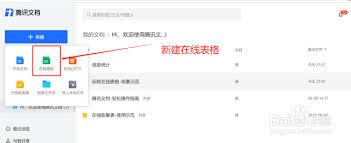
将光标定位到您想要进行筛选的列所在位置。例如,若您要根据“产品名称”列筛选,就点击该列的任意一个单元格。
三、开启筛选功能
点击文档界面上方菜单栏中的“数据”选项。在下拉菜单中,找到“筛选”按钮并点击。此时,您选中列的每一个单元格右侧会出现筛选箭头。
四、进行筛选条件设置
1. 单一条件筛选:点击筛选箭头后,会弹出筛选选项框。您可以取消全选,仅勾选您想要显示的数据选项。比如,您只想查看“电子产品”类别的产品信息,那就只勾选“电子产品”这一选项,然后点击“确定”。此时,文档将仅显示符合该条件的数据行,其他行被隐藏。
2. 多条件筛选:若您需要同时依据多个条件筛选,可继续点击其他列的筛选箭头进行条件设置。例如,在设置了“产品名称”筛选为“电子产品”后,还想筛选出价格大于 500 的产品,就再点击“价格”列的筛选箭头,设置大于 500 的条件,最后点击“确定”。这样,文档就会呈现同时满足这两个条件的数据。
五、查看筛选结果
完成筛选条件设置后,文档会自动隐藏不符合条件的数据行,仅显示您筛选出的可见部分。您可以对这些可见数据进行进一步的编辑、分析等操作。
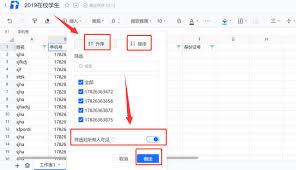
六、清除筛选
当您完成特定筛选查看后,若想恢复文档的全貌,再次点击“数据”菜单中的“筛选”按钮,此时筛选箭头消失,文档恢复所有数据显示。
通过以上步骤,您就能轻松在腾讯文档中设置筛选可见功能,快速聚焦所需数据,提高文档处理效率。无论是处理工作报表、学生成绩分析还是其他各类数据文档,该功能都能发挥重要作用,帮助您更便捷地获取关键信息。














