
Camtasia字幕背景如何设置透明
在使用camtasia进行视频创作时,为字幕设置透明背景可以让视频更加美观和专业。以下将详细介绍设置字幕背景透明的方法。
首先,打开camtasia软件并导入需要添加字幕的视频素材。在时间轴上找到对应的视频片段,然后点击“字幕”按钮,进入字幕编辑界面。
进入字幕编辑界面后,输入想要添加的字幕内容。此时,可以对字幕的字体、颜色、大小等基本属性进行调整,以满足视频的风格需求。
接下来,重点设置字幕背景透明。在字幕编辑窗口中,找到“样式”选项卡。在样式选项卡中,会看到各种字幕样式的设置选项。
找到与字幕背景相关的设置项,通常会有一个类似于“背景颜色”或“填充颜色”的选项。点击该选项的颜色框,将颜色设置为透明。不同版本的camtasia软件,其设置透明的方式可能略有不同,但大致思路是找到与背景相关的颜色设置并将其调整为透明。
有些版本可能会提供一个专门的“透明度”滑块,通过拖动滑块来调整字幕背景的透明度,将其设置为完全透明即可。
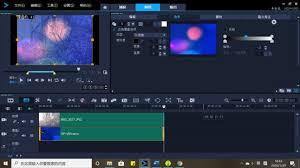
设置好字幕背景透明后,可以进一步对字幕的位置、对齐方式等进行微调,使其在视频中呈现出最佳的效果。
在预览窗口中查看添加了透明背景字幕的视频效果。如果发现字幕的显示效果不理想,可以返回字幕编辑界面进行再次调整,直到满意为止。
此外,还可以根据视频的整体风格和需要,为字幕添加一些动画效果,如淡入淡出、滑动进入等,让字幕的出现更加自然和生动。
通过以上步骤,就能够轻松地在camtasia中为字幕设置透明背景,提升视频的视觉效果。无论是制作教学视频、创意短片还是其他类型的视频,透明背景的字幕都能为视频增色不少,使观众更加专注于视频内容本身。在实际操作过程中,多尝试不同的设置和效果,找到最适合自己视频的字幕呈现方式,从而创作出更加精彩的视频作品。














