
VLC media player如何设置嵌入视频
时间:2025-12-02
来源:老爷车下载
作者:佚名
vlc media player是一款功能强大且广受欢迎的多媒体播放器,它支持多种视频格式的播放,并且能够方便地进行嵌入视频的设置。下面将详细介绍如何在vlc media player中设置嵌入视频。
首先,打开vlc media player软件。然后,在菜单栏中选择“媒体”,接着点击“打开文件”。在弹出的文件选择窗口中,找到你想要嵌入视频的源文件,选中后点击“打开”。
视频文件打开后,在vlc media player的界面中,点击播放器窗口下方的“工具”选项,再选择“效果与滤镜”。
在“效果与滤镜”窗口中,切换到“视频效果”选项卡。在这里,你可以看到多个效果分类,如“几何”“颜色”“裁剪与合并”等。
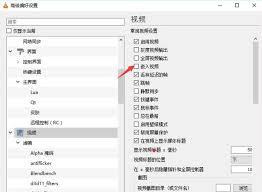
我们主要关注“裁剪与合并”类别。点击该类别展开后,找到“添加裁剪与合并效果”选项。
在“添加裁剪与合并效果”的设置界面中,你可以进行以下操作来实现嵌入视频。首先,在“输入”部分,确保选择了你刚刚打开的视频源。然后,在“输出”部分,你可以调整嵌入视频的位置、大小等参数。例如,通过拖动“位置”滑块来确定嵌入视频在画面中的位置,或者通过改变“宽度”和“高度”数值来调整视频大小。
如果你希望对嵌入视频进行一些特效处理,比如淡入淡出等,可以在“效果”选项中进行设置。设置完成后,点击“添加”按钮,将设置好的裁剪与合并效果添加到效果列表中。
最后,点击“关闭”按钮关闭“效果与滤镜”窗口。此时,你在vlc media player中就成功设置了嵌入视频。播放视频时,就能看到你所设置的嵌入效果了。
通过以上步骤,你可以轻松地在vlc media player中设置嵌入视频,根据自己的需求对视频进行个性化的处理和展示,让视频播放更加丰富和有趣。














