
VLC media player如何启用视频
vlc media player是一款功能强大且广受欢迎的多媒体播放器,它能播放各种格式的音频和视频文件。如果你想在vlc中启用视频播放,以下是详细的设置步骤。
准备工作
确保你已在电脑上成功安装了vlc media player。如果还未安装,可以从官方网站下载最新版本并进行安装。
打开vlc media player
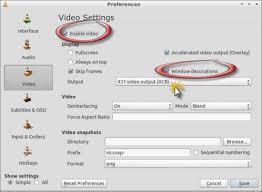
双击桌面上的vlc media player图标,或者在开始菜单中找到并打开它。
加载视频文件
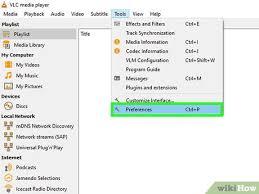
1. 在vlc的界面中,点击“媒体”选项。
2. 在下拉菜单中,选择“打开文件”。
3. 此时会弹出一个文件选择窗口,浏览到你存放视频文件的文件夹。
4. 选中你想要播放的视频文件,然后点击“打开”按钮。
视频播放设置
1. 视频加载成功后,你可以对播放进行一些基本设置。比如,点击播放界面中的“播放”按钮开始播放视频。
2. 如果你想调整视频的播放速度,可以在播放过程中按下“ctrl”键并使用鼠标滚轮进行调节。
3. 若要暂停视频播放,只需再次点击“播放”按钮即可。
4. 对于视频的音量控制,你可以通过键盘上的音量调节键,或者在vlc界面中找到音量滑块进行调整。
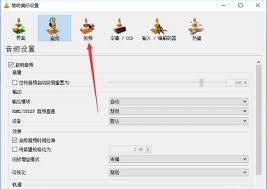
视频画面调整
1. 如果你觉得视频画面大小不合适,可以通过“视图”菜单中的“缩放”选项来调整。
2. 若视频画面出现倾斜或变形等情况,在播放界面右键点击,选择“视频效果”,然后在“几何”选项卡中进行画面的校正。
3. 你还可以通过“视频效果”中的其他选项,如色彩调整等,来优化视频的视觉效果。
通过以上简单的步骤设置,你就能在vlc media player中轻松启用视频播放,并根据自己的需求对播放和画面进行各种调整。无论是观看本地视频还是享受其他多媒体内容,vlc都能为你提供出色的体验。快来试试吧,让vlc带你畅游精彩的视频世界。














