
Visual Studio Code空窗如何关闭
时间:2026-06-19
来源:老爷车下载
作者:佚名
在使用visual studio code(vs code)时,有时会遇到空窗的情况,可能会影响工作效率,下面就来介绍如何关闭这些空窗。
首先,要明确vs code的窗口管理方式。vs code的每个实例通常对应一个独立的窗口。当出现空窗时,可能是由于之前的操作导致窗口被意外打开但没有加载实际内容。
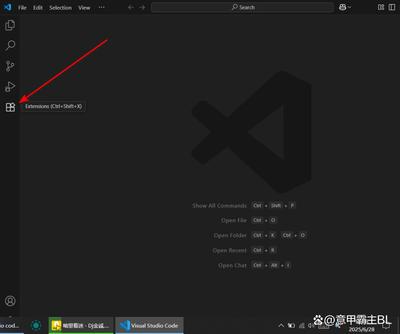
一种常见的关闭空窗的方法是通过任务栏或系统托盘。如果你在任务栏上看到了vs code的图标,右键点击该图标,然后选择“关闭窗口”选项。这通常会直接关闭当前的空窗。
如果在任务栏上没有找到对应的图标,你可以尝试在系统托盘区域查找。在windows系统中,系统托盘位于任务栏的右下角。找到vs code的图标后,同样右键点击并选择“关闭窗口”。
另外,你还可以利用快捷键来关闭空窗。在vs code界面中,按下“ctrl + shift + w”组合键(在mac系统上是“command + shift + w”)。这将关闭当前焦点所在的窗口,如果是空窗,就可以将其关闭。
如果上述方法都不奏效,你可以通过任务管理器来关闭vs code的空窗。在windows系统中,按下“ctrl + shift + esc”组合键打开任务管理器。在“进程”选项卡中,找到“code.exe”进程,选中它后点击“结束任务”按钮,这样就能关闭对应的空窗。
在关闭空窗之前,要确保你已经保存了重要的工作内容。因为关闭窗口可能会导致未保存的更改丢失。如果有未保存的文件,vs code通常会弹出提示框提醒你进行保存。
总之,关闭vs code空窗的方法有多种,通过任务栏、系统托盘、快捷键或任务管理器等方式,你可以轻松解决空窗问题,让你的工作环境更加整洁高效。














