
Visual Studio如何打开类视图
在使用 visual studio 进行软件开发时,类视图是一个非常重要的工具,它能够帮助开发者快速浏览和理解项目中的类结构。那么,该如何打开类视图呢?
一、通过菜单栏打开
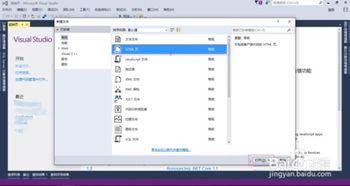
首先,打开 visual studio 软件。在菜单栏中,找到“视图”选项。点击“视图”后,在下拉菜单中可以看到“类视图”选项,直接点击即可打开类视图窗口。这种方式最为直接和常见,适用于大多数的 visual studio 版本。
二、使用快捷键
除了通过菜单栏操作,使用快捷键能更高效地打开类视图。一般来说,在 visual studio 中,按下“ctrl + shift + c”组合键,就能快速调出类视图。记住这个快捷键,可以在开发过程中节省不少时间,特别是当频繁需要查看类视图时,会带来很大的便利。
三、在解决方案资源管理器中关联
在解决方案资源管理器中,也可以关联到类视图。找到解决方案资源管理器中的项目名称,右键单击它,在弹出的菜单中选择“属性”。在项目属性窗口中,找到“配置属性”下的“文档”选项。在右侧的“ 文档文件”下拉框中,选择与项目相关的 文档文件(如果有的话)。然后,在下方的“生成 文档文件”选项中,确保选择了“是”。设置完成后,关闭项目属性窗口。此时,在解决方案资源管理器中,展开项目节点,就能看到一个名为“类视图”的子节点,点击它即可打开类视图。
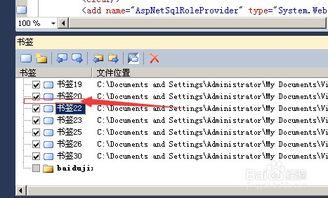
四、自定义工具栏添加按钮
对于一些经常使用类视图的开发者,还可以将打开类视图的操作添加到自定义工具栏中。在菜单栏中选择“工具” -> “自定义”。在弹出的“自定义”窗口中,切换到“命令”选项卡。在“类别”列表中,找到“视图”;在“命令”列表中,找到“类视图”。将“类视图”按钮从“命令”列表中拖动到你想要添加的工具栏上,比如常用工具栏。这样,以后只需点击自定义工具栏上的按钮,就能快速打开类视图。
通过以上多种方法,开发者可以根据自己的习惯和需求,灵活地打开 visual studio 中的类视图,更好地进行项目的开发和维护。无论是新手入门还是经验丰富的开发者,熟练掌握这些打开类视图的方式,都能提升开发效率,让工作更加得心应手。














