premiere cc素材如何进行局部放大
时间:2026-08-06
来源:老爷车下载
作者:佚名
在视频制作中,通过premiere cc对素材进行局部放大能增添画面的表现力。下面就来详细介绍如何实现这一操作。
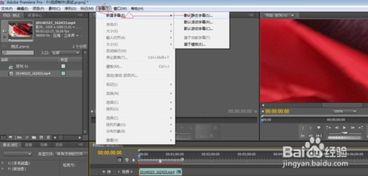
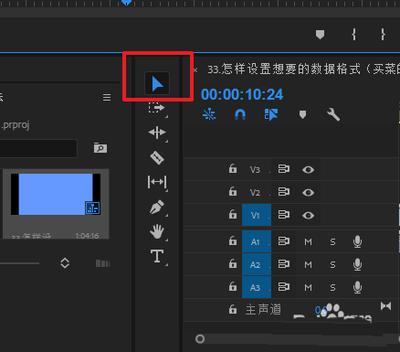
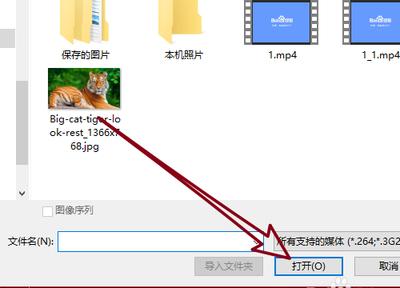
首先,打开premiere cc软件并导入需要处理的素材。将素材拖入时间轴后,选中该素材片段。
然后,在效果控件面板中找到“缩放”属性。初始状态下,缩放比例通常为100%,这表示素材以原始大小显示。若要进行局部放大,需改变缩放比例。比如,将缩放比例调至200%,素材就会整体放大一倍。
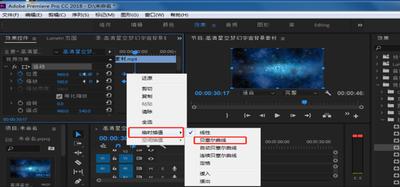
但单纯改变缩放比例可能无法精准实现局部放大效果。此时,就要借助“位置”属性。通过调整“位置”参数,可以确定素材在画面中的显示位置,从而配合缩放操作实现局部放大。例如,先将缩放比例适当调高,然后移动素材位置,让你想突出的局部位于画面中心,这样就实现了对特定区域的放大展示。
另外,关键帧的运用能让局部放大效果更具动态感。在时间轴上,将播放指针定位到想要开始局部放大的时间点,为“缩放”和“位置”属性设置关键帧。接着,把播放指针移到需要结束局部放大的时间点,再次调整“缩放”和“位置”属性,并设置关键帧。这样,软件就能根据关键帧自动生成素材从初始状态到局部放大状态的过渡动画,使视频更生动。
还有一种更精确的局部放大方法,就是利用“裁剪”效果。在效果面板中搜索“裁剪”效果并添加到素材上。在效果控件面板中,通过调整“顶部”“底部”“左侧”“右侧”的裁剪参数,可以精准地裁剪掉素材边缘部分,从而突出中间局部,达到类似局部放大的视觉效果。
premiere cc提供了多种方式来实现素材的局部放大,无论是简单的缩放与位置调整,还是借助关键帧和裁剪效果,都能满足不同的创作需求,帮助你制作出更精彩的视频作品。