adobe acrobat x pro如何导出word
在日常办公中,有时我们需要将adobe acrobat x pro中的文件导出为word格式,以便进行进一步的编辑和处理。下面就来详细介绍一下具体的操作方法。
准备工作
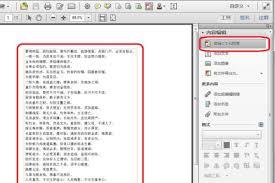
确保你已经安装了adobe acrobat x pro软件,并且电脑处于正常运行状态。同时,准备好需要导出为word的pdf文件。
导出步骤
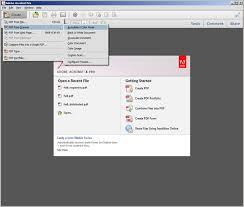
1. 打开adobe acrobat x pro软件,找到并打开你要导出的pdf文件。
2. 在菜单栏中选择“文件”,然后在下拉菜单中点击“导出pdf”选项。
3. 在弹出的“导出pdf”对话框中,你可以看到多种导出格式选项。在这里,选择“microsoft word”。
4. 接着,你可以对导出的word文件进行一些设置。例如,你可以选择导出的word文件的布局、页面方向等。你还可以决定是否保留原pdf文件中的超链接、书签等元素。
5. 设置完成后,点击“导出”按钮。软件会开始处理导出任务,将pdf文件转换为word文件。
6. 导出完成后,你可以在指定的保存位置找到生成的word文件。打开该文件,你会发现它基本保留了原pdf文件的文字内容和格式。
注意事项
1. 虽然adobe acrobat x pro可以将pdf导出为word,但对于一些复杂的pdf文件,可能会存在格式转换不完全准确的情况。例如,一些特殊的图形、图表或复杂的排版可能无法完美转换。
2. 在导出过程中,确保电脑有足够的存储空间来保存生成的word文件。
3. 如果导出的word文件出现格式问题或内容丢失等情况,你可以尝试重新导出,并仔细检查导出设置。
通过以上步骤,你就可以利用adobe acrobat x pro将pdf文件顺利导出为word文件,方便后续的办公操作。无论是处理工作文档、学习资料还是其他类型的文件,这一功能都能为你提供很大的便利。希望这些内容对你有所帮助,让你在办公中更加高效地完成文件格式转换任务。